> For the complete documentation index, see [llms.txt](https://qx.atlucky.me/llms.txt). Markdown versions of documentation pages are available by appending `.md` to page URLs; this page is available as [Markdown](https://qx.atlucky.me/shi-yong-fang-fa/http-zhua-qu-zhua-bao.md).
# HTTP抓取(抓包)
你还在羡慕别人通过抓包去掉了广告,薅到了羊毛吗,下面来学习QuantumultX(以下简称QX)如何抓包吧🤗
### 1、什么是抓包
> HTTP抓包指的是通过监视和记录HTTP通信来获取网络数据的过程。通俗的说就是获取你的设备发往远程服务器以及远程服务器发送到你的设备的数据。数据包含以下部分:请求地址(URL)、请求头(request\_header)、请求体(request\_body)、响应码(response\_code)、响应头(response\_header)、响应体(response\_body)。
### 2、抓包有什么用
HTTP抓包有多种用途,在代理圈内主要用途有去除广告、日常签到、自动任务、数据共享、解除限制。
> 总的来说,抓包是一种强大的工具,可以用于多种目的,但在使用时需要确保遵守相关法律和道德规范,以防止滥用。
### 3、怎么抓包
> QX抓包的过程主要有3步,看图跟紧哦\~
#### 3.1、开启QX的HTTP抓取
QX开始抓包是比较快捷方便的,总共有两种方式:
* **方法一**:打开QX的主界面,长按右下角旋转的风车,点击HTTP抓取 即可开启。此时你会看到HTTP抓取下面的状态由已关闭更改为已开启 ,图标由灰色更改为橙色。
 * **方法二**:打开QX的主界面,点击右下角旋转的风车,往下滑动到工具&分析模块,点击HTTP抓取进入数据抓取页面 ,点击右上角\[HTTP]图标即可开启。此时你会看到HTTP图标由反斜杠\[ \ ]遮蔽状态更改为非遮蔽状态。

 [**`怎么查看QX有没有开启抓包/有没有在抓包?`**](#user-content-fn-1)[^1]
[ `方式1中如果你长按小风车发现HTTP抓取 已经是“已开启”状态,则是已经开启了抓包,即HTTP抓取是开启状态。` ](#user-content-fn-1)[^1]
[`方式2中如果你点击HTTP抓取 后看到右上角的[HTTP] 图标没有被`**`反斜杠[ \ ]`**` ``遮蔽,则是已经开启了抓包,即HTTP抓取是开启状态。`](#user-content-fn-1)[^1]
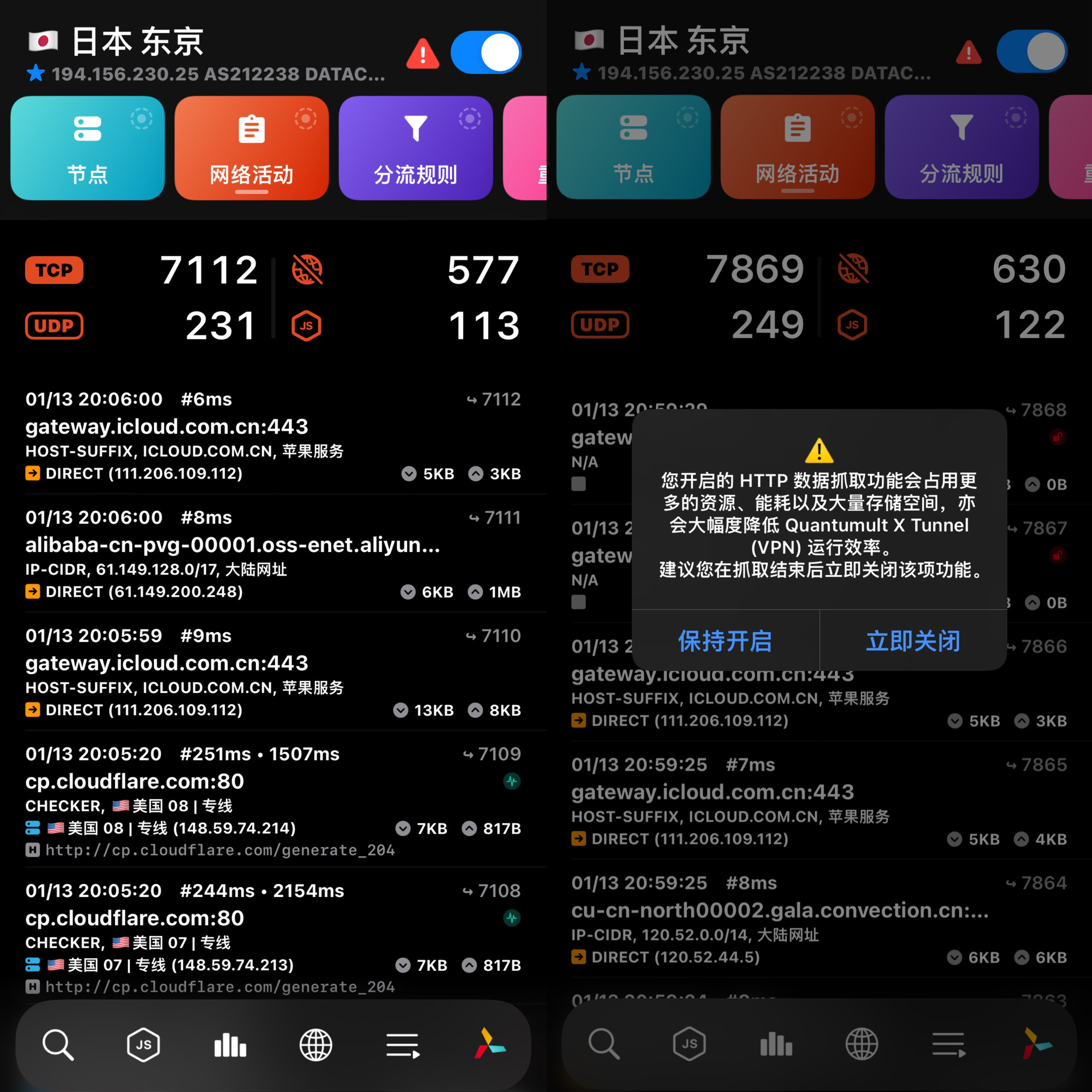
开启抓包后,回到QX主界面,开关左侧出现警告标识⚠️,点击可查看提示语以及保持开启和立即关闭 选项。
[**`怎么查看QX有没有开启抓包/有没有在抓包?`**](#user-content-fn-1)[^1]
[ `方式1中如果你长按小风车发现HTTP抓取 已经是“已开启”状态,则是已经开启了抓包,即HTTP抓取是开启状态。` ](#user-content-fn-1)[^1]
[`方式2中如果你点击HTTP抓取 后看到右上角的[HTTP] 图标没有被`**`反斜杠[ \ ]`**` ``遮蔽,则是已经开启了抓包,即HTTP抓取是开启状态。`](#user-content-fn-1)[^1]
开启抓包后,回到QX主界面,开关左侧出现警告标识⚠️,点击可查看提示语以及保持开启和立即关闭 选项。
 #### 3.2、打开你要抓包的软件或者网站开始操作
> 这里的“开始操作”是指打开你要抓包的软件或者网站后,开始可能抓到你想要的数据的动作,例如刷新、点击、滑动、登录、退出等。
上面的QX开启HTTP抓取的方法任选一个开启后,下面以著名的社(约)交(炮)软件Soul为例进行演示,目的是抓到广告数据,步骤:
打开Soul的APP,刷新推荐后点击一个帖子进入详情,往下滑发现了广告数据,此时操作就结束了。广告数据的关键字是“居然真的中了,29试抽了一下\~”,这个关键字下面的步骤中会用到。
`如果你抓取的内容是图片、网页或者其他内容,方式都大同小异。`
#### 3.2、打开你要抓包的软件或者网站开始操作
> 这里的“开始操作”是指打开你要抓包的软件或者网站后,开始可能抓到你想要的数据的动作,例如刷新、点击、滑动、登录、退出等。
上面的QX开启HTTP抓取的方法任选一个开启后,下面以著名的社(约)交(炮)软件Soul为例进行演示,目的是抓到广告数据,步骤:
打开Soul的APP,刷新推荐后点击一个帖子进入详情,往下滑发现了广告数据,此时操作就结束了。广告数据的关键字是“居然真的中了,29试抽了一下\~”,这个关键字下面的步骤中会用到。
`如果你抓取的内容是图片、网页或者其他内容,方式都大同小异。`
 #### 3.3、关闭QX的HTTP抓取
> QuantumultX关闭抓包也是比较快捷方便的,总共有三种方式:
`方式1``:打开QX的主界面,长按右下角旋转的风车,点击HTTP抓取 即可关闭。此时你会看到HTTP抓取下面的状态由已开启更改为已关闭 ,图标由橙色更改为灰色。`
`方式2``:打开QX的主界面,点击右下角旋转的风车,往下滑动到工具&分析模块,点击HTTP抓取 进入数据抓取页面,点击右上角一排选项的第一个[HTTP]图标即可关闭。此时你会看到HTTP选项由非遮蔽状态更改为**反斜杠[ \ ]**遮蔽状态。`
`方式3``:点击QX开关左侧的警告⚠️图标,选择立即关闭,关闭后不再有警告⚠️图标。`
> 上面的三种关闭方式与开启抓包方式路径一样,就不再配置图片步骤。至此,QX抓包就已经结束了。下面开始查看已经抓到的数据。
### 4、怎么查看抓包数据
查看抓包数据的地方只有一个,在查看数据前,先了解一下数据抓取页面的布局及功能。
1、右上角左一的`HTTP` 图标:抓包的开关。左二的`星号文件夹`:抓包数据的收藏夹,你收藏的抓包数据都在这个文件夹里面,并且不会因为你删除了外面的文件夹就随之删除。
#### 3.3、关闭QX的HTTP抓取
> QuantumultX关闭抓包也是比较快捷方便的,总共有三种方式:
`方式1``:打开QX的主界面,长按右下角旋转的风车,点击HTTP抓取 即可关闭。此时你会看到HTTP抓取下面的状态由已开启更改为已关闭 ,图标由橙色更改为灰色。`
`方式2``:打开QX的主界面,点击右下角旋转的风车,往下滑动到工具&分析模块,点击HTTP抓取 进入数据抓取页面,点击右上角一排选项的第一个[HTTP]图标即可关闭。此时你会看到HTTP选项由非遮蔽状态更改为**反斜杠[ \ ]**遮蔽状态。`
`方式3``:点击QX开关左侧的警告⚠️图标,选择立即关闭,关闭后不再有警告⚠️图标。`
> 上面的三种关闭方式与开启抓包方式路径一样,就不再配置图片步骤。至此,QX抓包就已经结束了。下面开始查看已经抓到的数据。
### 4、怎么查看抓包数据
查看抓包数据的地方只有一个,在查看数据前,先了解一下数据抓取页面的布局及功能。
1、右上角左一的`HTTP` 图标:抓包的开关。左二的`星号文件夹`:抓包数据的收藏夹,你收藏的抓包数据都在这个文件夹里面,并且不会因为你删除了外面的文件夹就随之删除。
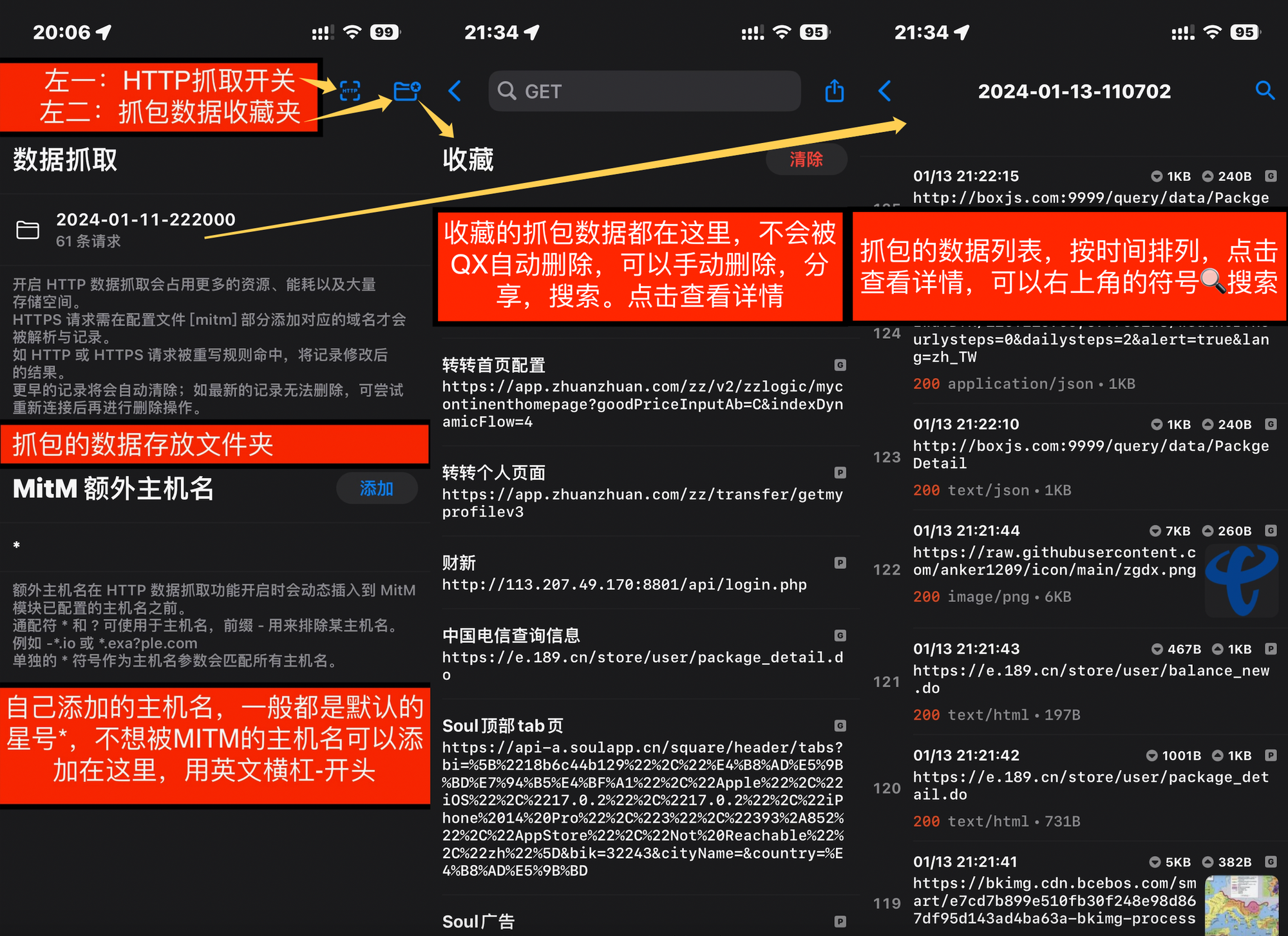 2、数据抓取下面以日期格式命名的文件夹:抓包数据的存放位置,你抓到的数据全在对应的文件夹里面,同时标记了文件内的数据数量(图中显示有61条请求数据)。文件夹左滑会有三个选项:详情,分享,删除。
 `如果有多个文件夹,则是以时间为顺序从新到旧的排列。`
**`文件夹的日期不是抓包的时间点`**`:`
`有两种情况,1、你没有抓到任何数据,所以没有创建最新的文件夹;2、你之前已经抓过包,但是在没有关闭QX的情况下又开启了抓包,所以文件夹的名称还是之前的。 当关闭QX退出后台重新打开QX再打开抓包后,一般会创建新的文件夹。`
**`文件夹无法删除`**`:同上方情况2,该文件夹仍然被使用中(虽然你没有在抓包),如果想删除可以关闭QX退出后台重新打开QX。`
**`没有抓到数据`**`:如果你一顿操作后文件夹里面没有刚才操作的内容什么也没抓到,原本基本是你要抓包的APP或网站禁止抓包(禁止MITM,详见相关章节),操作过程中你可能会提示你网络错误或其他错误提示。`
打开一个文件夹,顶部是文件夹的名称,下面是抓到的数据列表。
`如果有多个文件夹,则是以时间为顺序从新到旧的排列。`
**`文件夹的日期不是抓包的时间点`**`:`
`有两种情况,1、你没有抓到任何数据,所以没有创建最新的文件夹;2、你之前已经抓过包,但是在没有关闭QX的情况下又开启了抓包,所以文件夹的名称还是之前的。 当关闭QX退出后台重新打开QX再打开抓包后,一般会创建新的文件夹。`
**`文件夹无法删除`**`:同上方情况2,该文件夹仍然被使用中(虽然你没有在抓包),如果想删除可以关闭QX退出后台重新打开QX。`
**`没有抓到数据`**`:如果你一顿操作后文件夹里面没有刚才操作的内容什么也没抓到,原本基本是你要抓包的APP或网站禁止抓包(禁止MITM,详见相关章节),操作过程中你可能会提示你网络错误或其他错误提示。`
打开一个文件夹,顶部是文件夹的名称,下面是抓到的数据列表。
 3、MITM额外主机名:正如文字下面所介绍的,你可以点击添加按钮添加主机名,一般无需修改保持默认即可。
介绍完页面后,开始查看抓包数据吧。步骤:
1、打开QX的主界面,`点击`右下角旋转的风车,往下滑动到`工具&分析`模块,点击`HTTP抓取` 进入`数据抓取`页面 ,你会看到数据抓取下面有以日期格式命名的文件夹,抓包的数据就在文件夹里面。
2、点击你要查看的文件夹(如果要查看刚抓的数据则是最上面的文件夹),文件夹内数据由新到旧排序。点击一条你想要查看的数据展开详情页面。
3、MITM额外主机名:正如文字下面所介绍的,你可以点击添加按钮添加主机名,一般无需修改保持默认即可。
介绍完页面后,开始查看抓包数据吧。步骤:
1、打开QX的主界面,`点击`右下角旋转的风车,往下滑动到`工具&分析`模块,点击`HTTP抓取` 进入`数据抓取`页面 ,你会看到数据抓取下面有以日期格式命名的文件夹,抓包的数据就在文件夹里面。
2、点击你要查看的文件夹(如果要查看刚抓的数据则是最上面的文件夹),文件夹内数据由新到旧排序。点击一条你想要查看的数据展开详情页面。
 详情页面分为5部分,分别是原始请求地址、请求头、请求体、响应头、响应体。
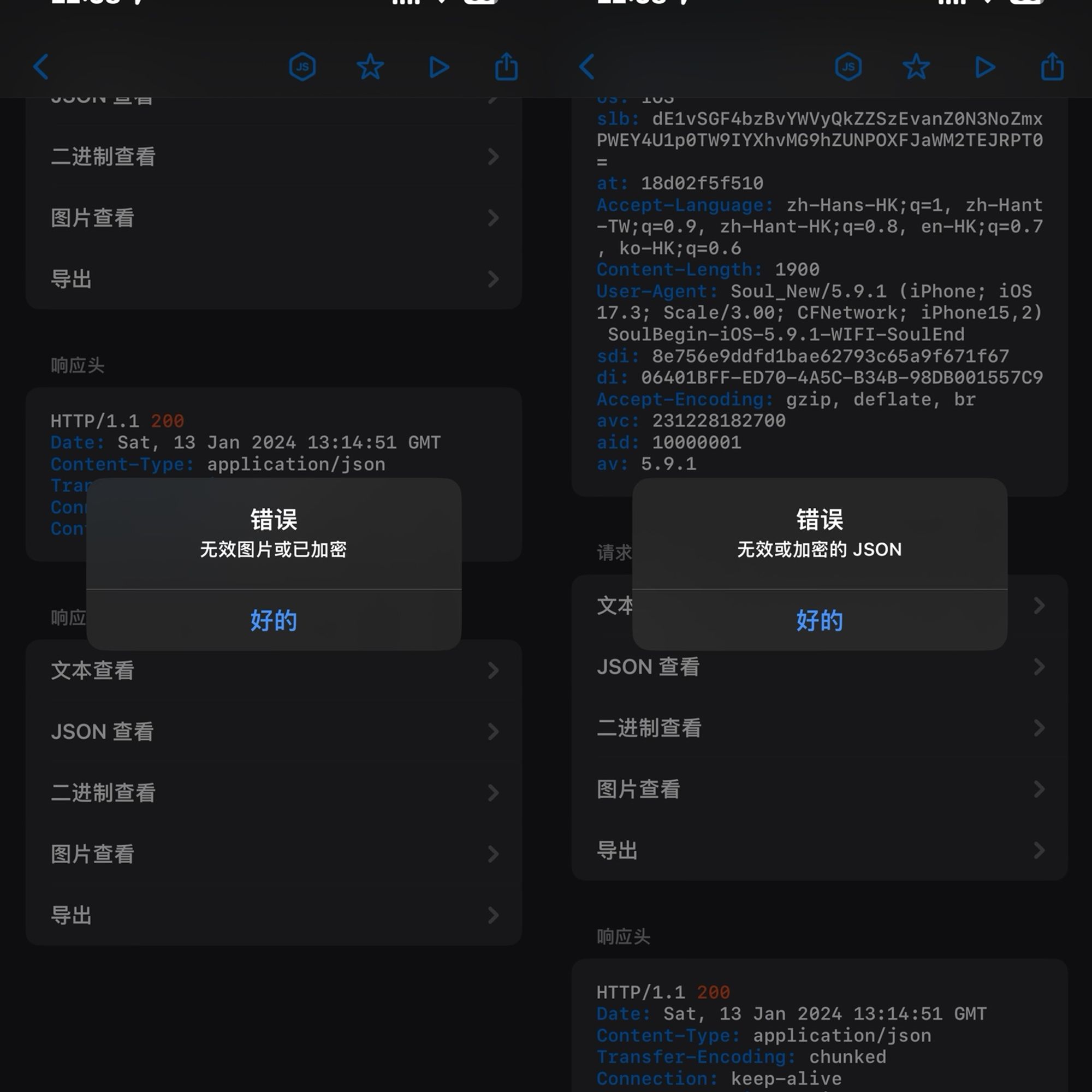
 请求体和响应体的查看方式共有4种,如果不支持某种方式则点击会有相关的提示语,一般都支持文本查看。
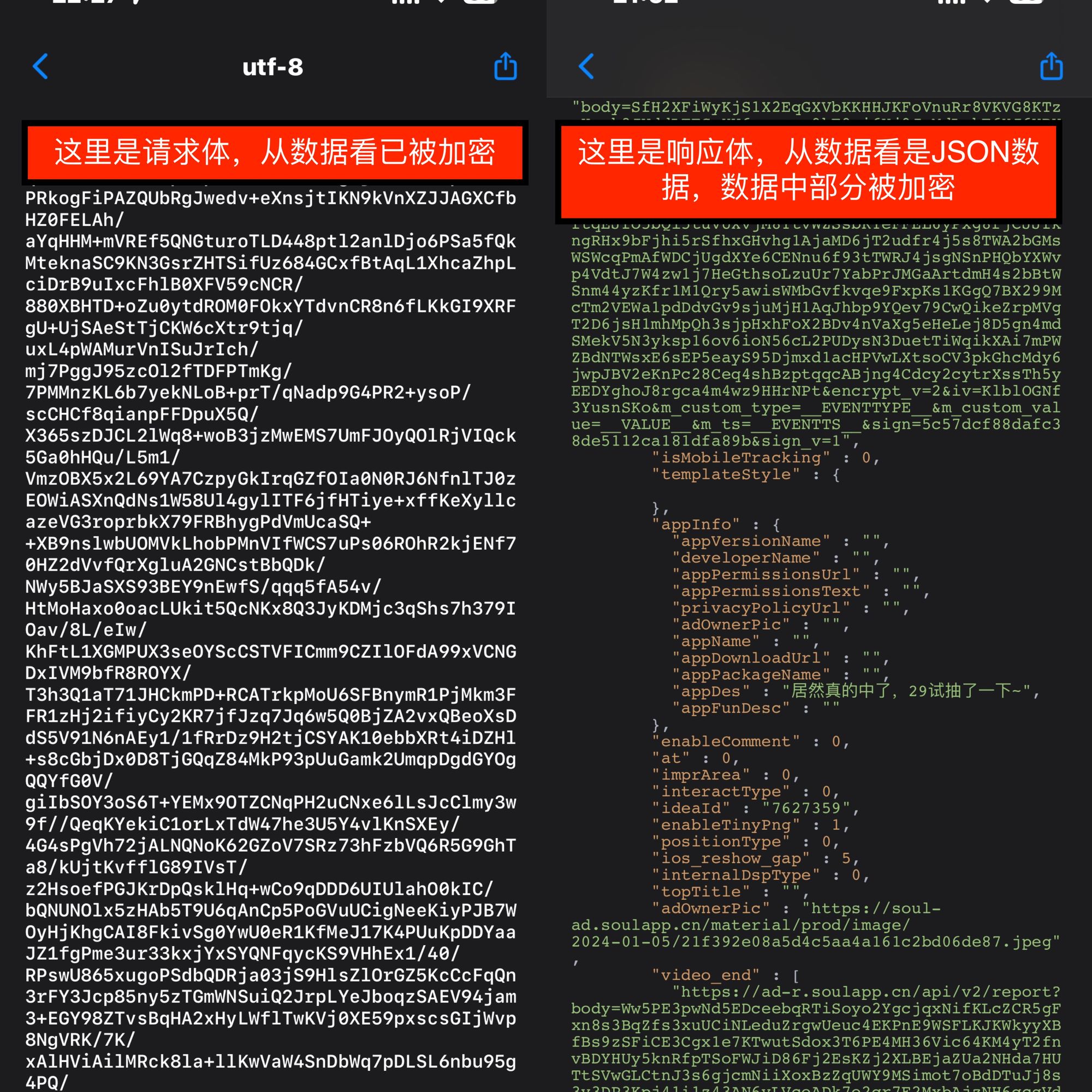
 点击请求体的“文本查看”以及响应体的“文本查看”,显示以下数据。
 #### **请求地址:**
`以请求链接``https://ssp.soulapp.cn/api/q?bi=["18d02f5f591"%2C"--"%2C"Apple"%2C"iOS"%2C"17.3"%2C"17.3"%2C"iPhone 14 Pro"%2C"3"%2C"393*852"%2C"AppStore"%2C"WiFi"%2C"zh"]&bik=32243&pageId=Post_Detail``为例,包含协议 (Protocol):`` ``https://`` ``、域名 (Domain):`` ``ssp.soulapp.cn`` ``、路径 (Path): /api/q 、参数 (Query Parameters)(若有,与路径用英文问号分割):`` ``bi=%5B%2218d02f5f591%22%2C%22--%22%2C%22Apple%22%2C%22iOS%22%2C%2217.3%22%2C%2217.3%22%2C%22iPhone%2014%20Pro%22%2C%223%22%2C%22393%2A852%22%2C%22AppStore%22%2C%22WiFi%22%2C%22zh%22%5D&bik=32243&pageId=Post_Detail。`
#### **请求头:**
`包含了关于浏览器、客户端和请求本身的一些信息。以上方的请求头为例`
**`Host`**`: 指定请求的目标主机,例如``ssp.soulapp.cn。`
**`User-Agent`**`: 标识发起请求的用户代理(通常是浏览器)的信息,例如``Soul_New/5.9.1 (iPhone; iOS 17.3; Scale/3.00; CFNetwork; iPhone15,2) SoulBegin-iOS-5.9.1-WIFI-SoulEnd。`
**`Accept`**`: 指定客户端能够处理的内容类型,通常是MIME类型,例如``*/*``。`
**`Accept-Language`**`: 指定客户端接受的语言,例如``zh-Hans-HK;q=1, zh-Hant-TW;q=0.9, zh-Hant-HK;q=0.8, en-HK;q=0.7, ko-HK;q=0.6``。`
**`Accept-Encoding`**`: 指定客户端能够处理的内容编码方式,例如``gzip, deflate, br``。`
**`Connection`**`: 指定连接的状态,例如保持连接,例如``keep-alive``。`
**`Referer`**`: 表示请求的来源,即前一个页面的URL。`
**`Cookie`**`: 包含客户端的Cookie,用于跟踪会话状态。`
**`Authorization`**`: 包含客户端提供的身份验证信息,用于访问受密码保护的资源。`
**`Content-Type`**`: 对于POST请求,指定请求体的类型,``application/json``。 其他参数基本是APP自定义的一些内容。`
#### **请求体:**
[`通常包含客户端发送到服务器的数据。对于常见的POST请求,数据会包含在请求体中。上方的请求体为经过加密的数据。`](#user-content-fn-1)[^1]
#### **响应头:**
`包含了关于服务器响应的一些信息。以下是一些常见的响应头字段:`
**`Content-Type`**`: 指定了响应体的类型,例如``text/html``表示HTML文档,``application/json`` ``表示JSON数据,``image/png``表示png格式的图片。``响应体是什么类型,一般就在QX里选择什么类型的查看方式``。`
**`Content-Length`**`: 指定了响应体的长度(以字节为单位)。`
**`Server`**`: 描述了服务器的信息。`
**`Date`**`: 表示响应的日期和时间。`
**`Set-Cookie`**`: 用于在客户端保存Cookie信息,以维护会话状态。`
**`Cache-Control`**`: 控制缓存的行为,例如缓存的过期时间等`。
#### **响应体:**
`包含了服务器返回给客户端的实际数据。具体内容取决于服务器的响应类型。对于HTML页面,响应体包含HTML文档;对于JSON API,响应体可能包含JSON格式的数据。上面的响应体中对用的类型是application/json,数据如下`:
{% code fullWidth="true" %}
```json
{"code":200,"message":"","data":{"reqId":"1705151690125OE9Cang2OWhWR05YRnBhV05La1orUT095","cnt":1,"ip":"140.238.15.5","requestTime":1705151691528,"prs":[{"ideaId":"7627359","pid":"0_49000000_66000000_10000000","reqId":"1705151690125OE9Cang2OWhWR05YRnBhV05La1orUT095","priority":1,"cid":66,"at":0,"maintitle":"居然真的中了,29试抽了一下~","subtitle":"好激动,概率真的很高,你也来试试~","tags":[],"adOwnerPic":"https://soul-ad.soulapp.cn/material/prod/image/2024-01-05/21f392e08a5d4c5aa4a161c2bd06de87.jpeg","adOwnerSignature":"幸运盒子","position":5,"positionType":0,"con":"广告","url":"https://soul-ad.soulapp.cn/material/prod/image/2022-12-01/458e79cbc40046f99c29cda55cdaa7b9.jpeg","imgUrls":["https://soul-ad.soulapp.cn/material/prod/image/2022-12-01/458e79cbc40046f99c29cda55cdaa7b9.jpeg","https://soul-ad.soulapp.cn/material/prod/image/2022-12-01/f45bd05062fd4591bcfd169f36cc5c9c.jpeg","https://soul-ad.soulapp.cn/material/prod/image/2022-11-24/16ff31e5d5b94e7a8ff8a2220cfe4db3.jpeg","https://soul-ad.soulapp.cn/material/prod/image/2022-11-24/7967c4477d2d443ca50bdd1bce235fff.jpeg"],"videoUrl":"","richMediaUrl":"","ctype":0,"renderType":0,"secduration":0,"enableLike":0,"enableForward":0,"forwardInfo":{},"lt":25,"ltyp":9,"opentype":1,"lp":"","mpId":"gh_abcf7e86d553","mpPath":"pagesA/pages/mysteryBag/mysteryBag?id=211&callback=https%3A%2F%2Fad-r.soulapp.cn%2Fapi%2Fv2%2Freport%3Fbody%3DPSuNtHvKjkPrSxMMCy5dDtuS2a8gEvAJPC7L7LNFhKX8MNWeP1kTemWPmz8cHnvWzgvEGA2jppkYZU4vpLY6CpBk5R2Aqq3eU6x6t7pYQijiHHZJoU3MBEkKq6cRRx9C7SGFLRFGSAwsA2FQa52AmZcSV59p65DTy6SbA2kP95gbvJodnx2KmdbxwbRHJ8LpL5dP4HZevsNTvJv4ZAKRzUdRSpjHSVtyd9CBpt5PRTj6MX1ea7yZB6Yvj36KSm1Pqs7wxBhUZP9fcGpCF3SD5YeibtQGBNxqV3xtVWT57rDiVuVYz73DcdvmTsB5HHtNKDgU9HtmknvBZ8QNBgA1LaArXgTEWt9tzsYzueK8VVqkjcfcbcyPtqHFj9fbwr5aGGXMBvUqSK9iKhrcXWTJvcPbAEJ6NRS3t2xX8xsMKgs5aXeGPtDCPoiJ9J4GgyVZEtMRiRd56QryoSMAjRyWmmcAYLivDPtqNmYTER4QXc189LHfWX6j8RozeA5jUZcXPqts9GkttPnhwiaL2A1hAy1c6cCFpevv2STwqyh1ooJB1uAmuyFCnKAa3MSKLEouBKYTTPcAcC6Yecf1UuC4YpB8n93DinfeHH6X1q6k4HKMnchoDnHTeVy5Uv57VcksmeN8uMoCxyPVyB1WTQbfC79qE82EfVpa3y2Q2s3LowajgRgtmW8ZE1fTzk4o6KTnmtPVdhSmmx1NtN6XMkE7ZEg7GYc4vRmErKdEnge3cDMn1jib24EfkAMun7ttGpnmQwHoFU97YBbGF4V6BDAA4txbASafT9PK8PUEGLuggLKhkcaAJqPhZ4JwPw9D1dbaZikRtjUhkdGx6QjgafVf%26encrypt_v%3D2%26iv%3DcMunmrvT3uyM8Mdm%26m_custom_type%3D__EVENTTYPE__%26m_custom_value%3D__VALUE__%26m_ts%3D__EVENTTS__%26sign%3Db676a815dd23a68bc20207b906cd0281%26sign_v%3D1","irs":["https://ad-r.soulapp.cn/api/v2/report?body=cHYSjkUn1FurUSsLX5MWS2cpM1fm5TpF9EVnxmraNrvWkTxcYpsM4QNtjNs7maxZf3EyTvLefbNxJqPdqacCCPkuhqr8rfVq1723zHaZCs19PwGAjQ6uRkQfaF1XGkFgXdDV2Dh6bXLtvGai1ZEYNXCfz7B6UA87WH2SKb8pK7rpwmbL5qr1En1ASN4gddW5v7K1GbKmXjgDnwCL6TSmNo1K51mT4iuQLRjJwcN4kpWVXM6c8UxtNATnuuKKEFbHpkWacQ8UKkgNqxX76m2W93RKiS2AuBw3DFHFqXQtLKd6HbPDK4T4WNwQqfUnmWU7isNyM41L8BiKWqjGPXMsvX6Dvd19Eeigrp77cdZMaWZfpuz38VRw1QWp1amphgW15RRwiNF2ortzykq86BwQqmbgYZdpepk8MWJPckKgbvCPZgHpbdSWkvY7dhsZSjzU5NHpJfnng9wHceF9vu1TgWGhwEL65yzcDaocFfnBaxREB9axE54ZizqTzTjH3bHSrfvyv1sRKNDAqZEooY64RDYWupHyRhdVYZESLGxat3cJyMCsJL8GCUknET3kaEvnyTheyhMEBjsbGDK9HmdkeVmNVqzT4s3Dm1LtLvGRnkES1r7sjJTbdu9oY6xcJrDEoQVGAE7EPhHDgNcyYJRq1jPeiwbTGFEtLGu91NdSkFR2Quiz3P2Uk9ZKpcR1vNhVqeJEszAs3R39L8tjE8Vrysc3XPcMbJaKDfpYrxxrheDbXwuEb1xMEsfgTusU1FAh1wNcUrVUYygB71hCdJJg4jfsQsLmDWvFggZySdg3QnXDJZu3Q9TNUMti6nrvnvKSiTbHJxQt8w8cPWy6TW5YdycqaK86f41g8d8x9nc3wp8PzXF4iZrdJ8CEPYnHL9jsdRQg1NMqVCxA4AUYNQgpLFi2CPZD9K6eT4jgMu3HqVSVqXVuVo74rt99nBZxDyTHSijSuztQwPb4oHVt2iKBAVZq5vHUhzAXnU2SpUtNzrisgmg5knkGetLtLJymQp7jgoBqi8mtaYQhqAxtSmFhcqySVYkp7Fe8SQJ6zFFTDgKxxtRDvg9awMM8HPbLqAyzysFsKSFe1sspLQ26EDtUnarrinduw1eeqKQZcTCSqh8EDLSYHugB6ZNFcnoCtZgX7UogeqXRsRJSystmwkYVvcMnr7DA2TE9ixzstrmfzZM1vPBrse54kao6EoGyoaHBs5jjBWgLtwKgj6VnV7BAdMVVsV6reoAKGDG3kQYRKd1G6hrtAeX72gM1n9qQ3A6dVpKrHayJvQqHw7oyFq46jNFDQCuB3ARNJpdBwpkJ9Fx1NqF8zi4hWgVpJkW3uYrtoHRgMcr3DtipDwb9XPXec8uhebyvhsBS4p5ihv8HzwuYzCSTu9GUnBwSepYdRNuDq6LW8hHX2wmBQGrMNdKVtYDz5nBkCYGnmqcq1EKtc6JkGwEzFLiAxbbK&encrypt_v=2&iv=wnV0CND2Rr2K3QDB&m_deeplink_state=DEEPLINK_STATE&m_down_x=DOWN_X&m_down_y=DOWN_Y&m_download_state=DOWNLOAD_STATE&m_gravity_x=GRAVITY_X&m_gravity_y=GRAVITY_Y&m_gravity_z=GRAVITY_Z&m_img_urls=TIMGS&m_ts=TS&m_up_x=UP_X&m_up_y=UP_Y&m_video_progress=VIDEO_STATE_PROGRESS&m_video_state=VIDEO_STATE&m_video_urls=TVIDEOS&sign=1dd606ee43dd6e0de4cea8b718325db5&sign_v=1"],"crs":["https://ad-r.soulapp.cn/api/v2/report?body=Rd357fuPH6MtUdLYgH6BtC5vy48rRTeceibPqMEgW6GwNvcgQzA1g8NpW652PTaQdRvXnarJW4mKW3j7dTb7cGFfqPwEGxesn8W2oG8Vgub5t1VA8cUtWbEYjnGqSKTZtXuGFGVxzMNWdBDyj2VY8o5NcparG97DNdoSMrp7X5HHdMvSZYF1pxFMLQz7AfCjuJWtdAv44PhibaeWCx3ayJG6LPpY5GY4fE8K4gkYBLyLvKYwu6PJ84ovFCtAJ2brfpm8SirKWnsv1GvdXwscGBudMsGVaMdsTfvfRhUy1r47FHzmUxBCCPAS8oMSo4fFnQaA7u8Y89ePdxanQczahHvHgrsYtCL1UpHc4xUnTWufDdTinPuZ5GxWxijfZL8pXxZHbwVaqDd45C47jP4maYiQsYEky19mb1UoUAwTGFgbehGNVHcGBuanMdJjVt6xqmntSyVn8QXhfstkrduaRcJhNr1h31YcFyrbSchvKLZ4Cngwts1E65oE5fZxLrwavE92upW7Fs5sCy4i9VQXguorsxbBWc4UEfhsEF3zTibYj9dBfYmhy6HLg5emRLaqrxDCgMTkK6TQhbKJBeP25UTgK4ttZssrU7PszkTUX27eyzNefzGQpGJVA4S7mnLgKW4QHjvhg7PVY3oZqksAjdxtwdECV8ahocp3KQYRwQnYwojNVLhcURLst8wfFRwSPHoXEsgnaYFDS8UYYMYpGt7FNy7WHrchUATLwkTGdkAcYmz8NUY1AL9ydifHesLzCuU3CytrhwoFreYjrBfs215m9dWiG7Eihjne2gUgUEATf82KXVz8h2NZQuLqzfb9xqJvknXqpNDHYFyFrkxpnhbWEpjLakr3Fh8gct1dp3d3PpWpXrGPqkAARLcjdSmB6SQ3vvBFRzEFt3pAcEHJLEbKymnw1WnoPgNjoXo7xuphqdA2tPdirRQj48ZhnecRa2thirKFb1uaG7tVqTP5RbaDJwSVxLhkrv8WEmtU5oenajnQftSs8xpiC42dbNgntR5pJBsK9UXWLGD6apcgyfYcPkmZuLLj4VnVPXJoLF7hDXt2jd27esojLG3HzMUdnv1qiy3Evs9819YHA4nrWPDtnFoMMTNv5hY6ryBetoh4UW5utsbaQXNphJEgthHqk5mjxqdvxPZzduc4PPRZ3FQQE5Yu6XzJq6CWMM8iAf1iJx5aFXPp4nVLgn7NCstLx5nVN1uHkTj8eAw84BNboXZpw8jvdG2quixqJ5Z33zK2Edw6gU4mqd8e4YaS5fZoV4iuvVb7dUv2x9LHUTA5xaedzkuLSVAQvYJQ8WCq9quvbpWaDCbfSRMLUBQ4q4G3B2WQUpkm3GSufU7UXazWP1tPntn18hvhogn8BskTP62hFNeAcSXTqtJtfC6UJ56ZCnSDZxbGZbbZa6A95u8FJ4hdSKHTFkLNWEqv927UswmT5w5WZfGrERCA&encrypt_v=2&iv=pZKtQTO5zUNiyEut&m_deeplink_state=DEEPLINK_STATE&m_down_x=DOWN_X&m_down_y=DOWN_Y&m_download_state=DOWNLOAD_STATE&m_gravity_x=GRAVITY_X&m_gravity_y=GRAVITY_Y&m_gravity_z=GRAVITY_Z&m_img_urls=TIMGS&m_ts=TS&m_up_x=UP_X&m_up_y=UP_Y&m_video_progress=VIDEO_STATE_PROGRESS&m_video_state=VIDEO_STATE&m_video_urls=TVIDEOS&sign=8887d83ff97e476dcacbb5fb9968a31d&sign_v=1"],"drs":["https://ad-r.soulapp.cn/api/v2/report?body=SwMope9MDbvM6Jtz1PEEWSYjTLRiUYKQXZn8YZDGsuuPw7cpkVEkR8mJvbCrwQBsSqsH4HtxWAFxBi2Vy7NwzxGtREFcjcW92kGP7T1XwJsQJobcc5Pkp5LmYCeSoJaqpiUPmpatrJwy6avj1F7v6zr1WJ9LkpyAiKw1imtoibSL2ihRoHL5pEc2L8dDp5HhkxHzmcve9YJmU2ZUVyaGR9HvkokoQAAX7oryPJ6DBtFkqxzFPQYBqUKsRrGYnsPrXRPR3pmCmJGan1nDg7qZqehJhzrbFi5wnTmVLeurjW4mZpyvdvWVjELEvsZ2bHpGSE1JyT1wFEFVdUMoCR1WvraBHKuzhsXDThqCftU25bmWgyBfB5Ki5QNXHF9oGv9ymPpevMXUKuTz9a5SAbGGPFPikPVyYEiXmQ9iCnGjpXkADjypTqknigDoJxfNUQMuwAZMNwcrPq9LAUG4bidrUiP2en9DtAJUZnBpuNNWBgwL5h63BqDi5b29r9Mc8EHjGdJ68zPHTvkGzjkTnqrzinRf1Fh3jAVrCupLZkmjLXWNrWiKyk8gx956gxsg7sGqiuKim8Mbc5BRgJ8sZ8fUXHB88BUW8ALz6zVQjvqdV27Kd69zcQTBrphhdXimBZCrdCgyGtsjQsmx1usxAMnnADEUYd68j5AJbvgeAmrrKeJLm2gVW3Z5H1UdAzHEjA8zAxAGU1yXx27id8m9YHSnb4na6sqopEibJusCzmcZHFs3a6WGfRfvfmN67cm19x7pDpoYN9PsrTeoNZSUJwEGRnuG747ATk4RJNZG4cqdGv4rQa1h5EpHxNmeU7vn8MRXJv65fmDuWqj4RRi6r1dv7RYUjJxDBoE7e2jowRtfCkbWKqhow61ajMgGzF2M3PFc9X2SiZFeMfkLDnqSkrbzDawaDrjecsLh8UyEj6ny82hYMqK8VhpKr6Zk5nMKiauYhEFaqhC1NomnqmekijKk9bY1G5JohymXhetFxQskchHiHbymuZ67a3PZ3aLfbVvUdRndJQBLQFWgVc98SLFGhrsYe6bKU71VigTwZ6QB3D3HPcRmEjimVgK9ST2uxKFuxfDCecqjRrkLaqCuA3jK7TKiM63A5aXUdzwCqRAv4JW9PZkdsTCy1p7KjoP7MdE3Zyew9gaZ5MJnJ6qXxGzM9v4RU5WdJ2Nn8WPPCaMTtPXYzLe9L6iwzBVABxc8WN923qoUrkySyQ6pXnskFKm8jVzy18ZL77PC1s2nYseoEj9CweUt6wZ2Wwf3FF1K33aJK63TEq5hrzL8aWSSqecwMPr9RcrDYvXmvhwxDvYq8jXMjg5P6jLesVDv5uQC6ss1oTjyCUSH5ADtVLcfDKhjcMBYztiCeq3EGkEN7pmHGiGEZnNb4KwemELHbqrE72H7g83aiH8JZjHBBGnGH3Nt8JRNx4N71aWgSapg34M8tDrdUTqvsBfKC9Lx&encrypt_v=2&iv=ajfgG0Z5iGAPq3r2&m_deeplink_state=dp_success&m_down_x=DOWN_X&m_down_y=DOWN_Y&m_download_state=DOWNLOAD_STATE&m_gravity_x=GRAVITY_X&m_gravity_y=GRAVITY_Y&m_gravity_z=GRAVITY_Z&m_img_urls=TIMGS&m_ts=TS&m_up_x=UP_X&m_up_y=UP_Y&m_video_progress=VIDEO_STATE_PROGRESS&m_video_state=VIDEO_STATE&m_video_urls=TVIDEOS&sign=370dca27bdb7e444abc028a8123a2def&sign_v=1"],"try_drs":["https://ad-r.soulapp.cn/api/v2/report?body=SwMope9MDbvM6Jtz1PEEWSYjTLRiUYKQXZn8YZDGsuuPw7cpkVEkR8mJvbCrwQBsSqsH4HtxWAFxBi2Vy7NwzxGtREFcjcW92kGP7T1XwJsQJobcc5Pkp5LmYCeSoJaqpiUPmpatrJwy6avj1F7v6zr1WJ9LkpyAiKw1imtoibSL2ihRoHL5pEc2L8dDp5HhkxHzmcve9YJmU2ZUVyaGR9HvkokoQAAX7oryPJ6DBtFkqxzFPQYBqUKsRrGYnsPrXRPR3pmCmJGan1nDg7qZqehJhzrbFi5wnTmVLeurjW4mZpyvdvWVjELEvsZ2bHpGSE1JyT1wFEFVdUMoCR1WvraBHKuzhsXDThqCftU25bmWgyBfB5Ki5QNXHF9oGv9ymPpevMXUKuTz9a5SAbGGPFPikPVyYEiXmQ9iCnGjpXkADjypTqknigDoJxfNUQMuwAZMNwcrPq9LAUG4bidrUiP2en9DtAJUZnBpuNNWBgwL5h63BqDi5b29r9Mc8EHjGdJ68zPHTvkGzjkTnqrzinRf1Fh3jAVrCupLZkmjLXWNrWiKyk8gx956gxsg7sGqiuKim8Mbc5BRgJ8sZ8fUXHB88BUW8ALz6zVQjvqdV27Kd69zcQTBrphhdXimBZCrdCgyGtsjQsmx1usxAMnnADEUYd68j5AJbvgeAmrrKeJLm2gVW3Z5H1UdAzHEjA8zAxAGU1yXx27id8m9YHSnb4na6sqopEibJusCzmcZHFs3a6WGfRfvfmN67cm19x7pDpoYN9PsrTeoNZSUJwEGRnuG747ATk4RJNZG4cqdGv4rQa1h5EpHxNmeU7vn8MRXJv65fmDuWqj4RRi6r1dv7RYUjJxDBoE7e2jowRtfCkbWKqhow61ajMgGzF2M3PFc9X2SiZFeMfkLDnqSkrbzDawaDrjecsLh8UyEj6ny82hYMqK8VhpKr6Zk5nMKiauYhEFaqhC1NomnqmekijKk9bY1G5JohymXhetFxQskchHiHbymuZ67a3PZ3aLfbVvUdRndJQBLQFWgVc98SLFGhrsYe6bKU71VigTwZ6QB3D3HPcRmEjimVgK9ST2uxKFuxfDCecqjRrkLaqCuA3jK7TKiM63A5aXUdzwCqRAv4JW9PZkdsTCy1p7KjoP7MdE3Zyew9gaZ5MJnJ6qXxGzM9v4RU5WdJ2Nn8WPPCaMTtPXYzLe9L6iwzBVABxc8WN923qoUrkySyQ6pXnskFKm8jVzy18ZL77PC1s2nYseoEj9CweUt6wZ2Wwf3FF1K33aJK63TEq5hrzL8aWSSqecwMPr9RcrDYvXmvhwxDvYq8jXMjg5P6jLesVDv5uQC6ss1oTjyCUSH5ADtVLcfDKhjcMBYztiCeq3EGkEN7pmHGiGEZnNb4KwemELHbqrE72H7g83aiH8JZjHBBGnGH3Nt8JRNx4N71aWgSapg34M8tDrdUTqvsBfKC9Lx&encrypt_v=2&iv=ajfgG0Z5iGAPq3r2&m_deeplink_state=dp_start&m_down_x=DOWN_X&m_down_y=DOWN_Y&m_download_state=DOWNLOAD_STATE&m_gravity_x=GRAVITY_X&m_gravity_y=GRAVITY_Y&m_gravity_z=GRAVITY_Z&m_img_urls=TIMGS&m_ts=TS&m_up_x=UP_X&m_up_y=UP_Y&m_video_progress=VIDEO_STATE_PROGRESS&m_video_state=VIDEO_STATE&m_video_urls=TVIDEOS&sign=370dca27bdb7e444abc028a8123a2def&sign_v=1"],"unin_drs":["https://ad-r.soulapp.cn/api/v2/report?body=SwMope9MDbvM6Jtz1PEEWSYjTLRiUYKQXZn8YZDGsuuPw7cpkVEkR8mJvbCrwQBsSqsH4HtxWAFxBi2Vy7NwzxGtREFcjcW92kGP7T1XwJsQJobcc5Pkp5LmYCeSoJaqpiUPmpatrJwy6avj1F7v6zr1WJ9LkpyAiKw1imtoibSL2ihRoHL5pEc2L8dDp5HhkxHzmcve9YJmU2ZUVyaGR9HvkokoQAAX7oryPJ6DBtFkqxzFPQYBqUKsRrGYnsPrXRPR3pmCmJGan1nDg7qZqehJhzrbFi5wnTmVLeurjW4mZpyvdvWVjELEvsZ2bHpGSE1JyT1wFEFVdUMoCR1WvraBHKuzhsXDThqCftU25bmWgyBfB5Ki5QNXHF9oGv9ymPpevMXUKuTz9a5SAbGGPFPikPVyYEiXmQ9iCnGjpXkADjypTqknigDoJxfNUQMuwAZMNwcrPq9LAUG4bidrUiP2en9DtAJUZnBpuNNWBgwL5h63BqDi5b29r9Mc8EHjGdJ68zPHTvkGzjkTnqrzinRf1Fh3jAVrCupLZkmjLXWNrWiKyk8gx956gxsg7sGqiuKim8Mbc5BRgJ8sZ8fUXHB88BUW8ALz6zVQjvqdV27Kd69zcQTBrphhdXimBZCrdCgyGtsjQsmx1usxAMnnADEUYd68j5AJbvgeAmrrKeJLm2gVW3Z5H1UdAzHEjA8zAxAGU1yXx27id8m9YHSnb4na6sqopEibJusCzmcZHFs3a6WGfRfvfmN67cm19x7pDpoYN9PsrTeoNZSUJwEGRnuG747ATk4RJNZG4cqdGv4rQa1h5EpHxNmeU7vn8MRXJv65fmDuWqj4RRi6r1dv7RYUjJxDBoE7e2jowRtfCkbWKqhow61ajMgGzF2M3PFc9X2SiZFeMfkLDnqSkrbzDawaDrjecsLh8UyEj6ny82hYMqK8VhpKr6Zk5nMKiauYhEFaqhC1NomnqmekijKk9bY1G5JohymXhetFxQskchHiHbymuZ67a3PZ3aLfbVvUdRndJQBLQFWgVc98SLFGhrsYe6bKU71VigTwZ6QB3D3HPcRmEjimVgK9ST2uxKFuxfDCecqjRrkLaqCuA3jK7TKiM63A5aXUdzwCqRAv4JW9PZkdsTCy1p7KjoP7MdE3Zyew9gaZ5MJnJ6qXxGzM9v4RU5WdJ2Nn8WPPCaMTtPXYzLe9L6iwzBVABxc8WN923qoUrkySyQ6pXnskFKm8jVzy18ZL77PC1s2nYseoEj9CweUt6wZ2Wwf3FF1K33aJK63TEq5hrzL8aWSSqecwMPr9RcrDYvXmvhwxDvYq8jXMjg5P6jLesVDv5uQC6ss1oTjyCUSH5ADtVLcfDKhjcMBYztiCeq3EGkEN7pmHGiGEZnNb4KwemELHbqrE72H7g83aiH8JZjHBBGnGH3Nt8JRNx4N71aWgSapg34M8tDrdUTqvsBfKC9Lx&encrypt_v=2&iv=ajfgG0Z5iGAPq3r2&m_deeplink_state=dp_uninstall&m_down_x=DOWN_X&m_down_y=DOWN_Y&m_download_state=DOWNLOAD_STATE&m_gravity_x=GRAVITY_X&m_gravity_y=GRAVITY_Y&m_gravity_z=GRAVITY_Z&m_img_urls=TIMGS&m_ts=TS&m_up_x=UP_X&m_up_y=UP_Y&m_video_progress=VIDEO_STATE_PROGRESS&m_video_state=VIDEO_STATE&m_video_urls=TVIDEOS&sign=370dca27bdb7e444abc028a8123a2def&sign_v=1"],"in_drs":["https://ad-r.soulapp.cn/api/v2/report?body=SwMope9MDbvM6Jtz1PEEWSYjTLRiUYKQXZn8YZDGsuuPw7cpkVEkR8mJvbCrwQBsSqsH4HtxWAFxBi2Vy7NwzxGtREFcjcW92kGP7T1XwJsQJobcc5Pkp5LmYCeSoJaqpiUPmpatrJwy6avj1F7v6zr1WJ9LkpyAiKw1imtoibSL2ihRoHL5pEc2L8dDp5HhkxHzmcve9YJmU2ZUVyaGR9HvkokoQAAX7oryPJ6DBtFkqxzFPQYBqUKsRrGYnsPrXRPR3pmCmJGan1nDg7qZqehJhzrbFi5wnTmVLeurjW4mZpyvdvWVjELEvsZ2bHpGSE1JyT1wFEFVdUMoCR1WvraBHKuzhsXDThqCftU25bmWgyBfB5Ki5QNXHF9oGv9ymPpevMXUKuTz9a5SAbGGPFPikPVyYEiXmQ9iCnGjpXkADjypTqknigDoJxfNUQMuwAZMNwcrPq9LAUG4bidrUiP2en9DtAJUZnBpuNNWBgwL5h63BqDi5b29r9Mc8EHjGdJ68zPHTvkGzjkTnqrzinRf1Fh3jAVrCupLZkmjLXWNrWiKyk8gx956gxsg7sGqiuKim8Mbc5BRgJ8sZ8fUXHB88BUW8ALz6zVQjvqdV27Kd69zcQTBrphhdXimBZCrdCgyGtsjQsmx1usxAMnnADEUYd68j5AJbvgeAmrrKeJLm2gVW3Z5H1UdAzHEjA8zAxAGU1yXx27id8m9YHSnb4na6sqopEibJusCzmcZHFs3a6WGfRfvfmN67cm19x7pDpoYN9PsrTeoNZSUJwEGRnuG747ATk4RJNZG4cqdGv4rQa1h5EpHxNmeU7vn8MRXJv65fmDuWqj4RRi6r1dv7RYUjJxDBoE7e2jowRtfCkbWKqhow61ajMgGzF2M3PFc9X2SiZFeMfkLDnqSkrbzDawaDrjecsLh8UyEj6ny82hYMqK8VhpKr6Zk5nMKiauYhEFaqhC1NomnqmekijKk9bY1G5JohymXhetFxQskchHiHbymuZ67a3PZ3aLfbVvUdRndJQBLQFWgVc98SLFGhrsYe6bKU71VigTwZ6QB3D3HPcRmEjimVgK9ST2uxKFuxfDCecqjRrkLaqCuA3jK7TKiM63A5aXUdzwCqRAv4JW9PZkdsTCy1p7KjoP7MdE3Zyew9gaZ5MJnJ6qXxGzM9v4RU5WdJ2Nn8WPPCaMTtPXYzLe9L6iwzBVABxc8WN923qoUrkySyQ6pXnskFKm8jVzy18ZL77PC1s2nYseoEj9CweUt6wZ2Wwf3FF1K33aJK63TEq5hrzL8aWSSqecwMPr9RcrDYvXmvhwxDvYq8jXMjg5P6jLesVDv5uQC6ss1oTjyCUSH5ADtVLcfDKhjcMBYztiCeq3EGkEN7pmHGiGEZnNb4KwemELHbqrE72H7g83aiH8JZjHBBGnGH3Nt8JRNx4N71aWgSapg34M8tDrdUTqvsBfKC9Lx&encrypt_v=2&iv=ajfgG0Z5iGAPq3r2&m_deeplink_state=dp_install&m_down_x=DOWN_X&m_down_y=DOWN_Y&m_download_state=DOWNLOAD_STATE&m_gravity_x=GRAVITY_X&m_gravity_y=GRAVITY_Y&m_gravity_z=GRAVITY_Z&m_img_urls=TIMGS&m_ts=TS&m_up_x=UP_X&m_up_y=UP_Y&m_video_progress=VIDEO_STATE_PROGRESS&m_video_state=VIDEO_STATE&m_video_urls=TVIDEOS&sign=370dca27bdb7e444abc028a8123a2def&sign_v=1"],"in_fail_drs":["https://ad-r.soulapp.cn/api/v2/report?body=SwMope9MDbvM6Jtz1PEEWSYjTLRiUYKQXZn8YZDGsuuPw7cpkVEkR8mJvbCrwQBsSqsH4HtxWAFxBi2Vy7NwzxGtREFcjcW92kGP7T1XwJsQJobcc5Pkp5LmYCeSoJaqpiUPmpatrJwy6avj1F7v6zr1WJ9LkpyAiKw1imtoibSL2ihRoHL5pEc2L8dDp5HhkxHzmcve9YJmU2ZUVyaGR9HvkokoQAAX7oryPJ6DBtFkqxzFPQYBqUKsRrGYnsPrXRPR3pmCmJGan1nDg7qZqehJhzrbFi5wnTmVLeurjW4mZpyvdvWVjELEvsZ2bHpGSE1JyT1wFEFVdUMoCR1WvraBHKuzhsXDThqCftU25bmWgyBfB5Ki5QNXHF9oGv9ymPpevMXUKuTz9a5SAbGGPFPikPVyYEiXmQ9iCnGjpXkADjypTqknigDoJxfNUQMuwAZMNwcrPq9LAUG4bidrUiP2en9DtAJUZnBpuNNWBgwL5h63BqDi5b29r9Mc8EHjGdJ68zPHTvkGzjkTnqrzinRf1Fh3jAVrCupLZkmjLXWNrWiKyk8gx956gxsg7sGqiuKim8Mbc5BRgJ8sZ8fUXHB88BUW8ALz6zVQjvqdV27Kd69zcQTBrphhdXimBZCrdCgyGtsjQsmx1usxAMnnADEUYd68j5AJbvgeAmrrKeJLm2gVW3Z5H1UdAzHEjA8zAxAGU1yXx27id8m9YHSnb4na6sqopEibJusCzmcZHFs3a6WGfRfvfmN67cm19x7pDpoYN9PsrTeoNZSUJwEGRnuG747ATk4RJNZG4cqdGv4rQa1h5EpHxNmeU7vn8MRXJv65fmDuWqj4RRi6r1dv7RYUjJxDBoE7e2jowRtfCkbWKqhow61ajMgGzF2M3PFc9X2SiZFeMfkLDnqSkrbzDawaDrjecsLh8UyEj6ny82hYMqK8VhpKr6Zk5nMKiauYhEFaqhC1NomnqmekijKk9bY1G5JohymXhetFxQskchHiHbymuZ67a3PZ3aLfbVvUdRndJQBLQFWgVc98SLFGhrsYe6bKU71VigTwZ6QB3D3HPcRmEjimVgK9ST2uxKFuxfDCecqjRrkLaqCuA3jK7TKiM63A5aXUdzwCqRAv4JW9PZkdsTCy1p7KjoP7MdE3Zyew9gaZ5MJnJ6qXxGzM9v4RU5WdJ2Nn8WPPCaMTtPXYzLe9L6iwzBVABxc8WN923qoUrkySyQ6pXnskFKm8jVzy18ZL77PC1s2nYseoEj9CweUt6wZ2Wwf3FF1K33aJK63TEq5hrzL8aWSSqecwMPr9RcrDYvXmvhwxDvYq8jXMjg5P6jLesVDv5uQC6ss1oTjyCUSH5ADtVLcfDKhjcMBYztiCeq3EGkEN7pmHGiGEZnNb4KwemELHbqrE72H7g83aiH8JZjHBBGnGH3Nt8JRNx4N71aWgSapg34M8tDrdUTqvsBfKC9Lx&encrypt_v=2&iv=ajfgG0Z5iGAPq3r2&m_deeplink_state=dp_install_failure&m_down_x=DOWN_X&m_down_y=DOWN_Y&m_download_state=DOWNLOAD_STATE&m_gravity_x=GRAVITY_X&m_gravity_y=GRAVITY_Y&m_gravity_z=GRAVITY_Z&m_img_urls=TIMGS&m_ts=TS&m_up_x=UP_X&m_up_y=UP_Y&m_video_progress=VIDEO_STATE_PROGRESS&m_video_state=VIDEO_STATE&m_video_urls=TVIDEOS&sign=370dca27bdb7e444abc028a8123a2def&sign_v=1"],"winNoticeUrls":["https://ad-r.soulapp.cn/api/v2/report?body=dpFfDQQsHWinyVYhbyZBKuL6xSPuhDNL9aTddLfwm7DyeLc1cXZa9sZPGft7GoA3jV6XdRirhgvnhDv5GoYfY15rK2dzGsbF9pzU86DQXqN72NPm9PXr8BDyxH1UcApmUTn9qPLbQ3usuE7Gc2NsuYsm89hW2fKS6UvGksVUfYUn35ScuiQb9d8UQxmu4jSrGzrgpztKvQnrf9Sb79f5ZVzdkGGLfbkRekHEuE4kshq3Nz5pRnP8CcfAz1eWBe7nU4pTrdoYvidYSDeP5v2hKrxAUMkGRarY8tKnERYVJwXsyQa2Tf4tfktwPL9uf8S6cGriensk12yQxGw2L9Tsxj6KL3FStthsp2nZ5MYfeNdvHqbPiSUV71RmwnANWuM9TrUxFqXmbW5yWmwojNQa1QqifHrTtKXGGvjNSHAJaefSCUkUnrz9HhZuqSagnBcWQPY6QVuVH1sMLr6rpyj5GaKvRz6qUwm8ugBF6NJEQwJKncnAXf69zcc3DXZd2fgcuC83gVE5hNqH5VK5G78wTmv7LLja8HLuwAJRih3Moa32ztqsTJtu3pemE1Agvf4K6JHR2BF2nPspV5LBpfaLeevQZ1eGQ76cZpXvVh31qatazV7tKRfDev6XM9fNUEDLRpCJpCgMkCwjU5CbqUyhQQPWnL5N3pDFy6gJJoJtPUtoDDdz4YyCpeNhJuPgFmyNcHxZhzyrJGqQttfzM2F5F37B6EdgRCyxUG2jVG4X1Hx9F1LorbZigmTKq4wSdG2a6xNjF5T86zSWnNtTwFV3DomDfMpunR6KqzYd5qeixfH91ARin3jcFD3vfpBngVLRZfaMHmkxMnRz2hSvwj9ov4EuunMRBWbfU5Znboop7QNtbKSZVCuZqKqfysDfjkq&encrypt_v=2&iv=nrSfDxx3m2rUctOX&m_deeplink_state=DEEPLINK_STATE&m_down_x=DOWN_X&m_down_y=DOWN_Y&m_download_state=DOWNLOAD_STATE&m_gravity_x=GRAVITY_X&m_gravity_y=GRAVITY_Y&m_gravity_z=GRAVITY_Z&m_img_urls=TIMGS&m_ts=TS&m_up_x=UP_X&m_up_y=UP_Y&m_video_progress=VIDEO_STATE_PROGRESS&m_video_state=VIDEO_STATE&m_video_urls=TVIDEOS&sign=853ffb76865ed80530f1755ce6e7afb0&sign_v=1"],"webViewType":1,"refValue":{"os":{"ios":1,"android":0}},"enableReplay":1,"appName":"","appPackageName":"","appDownloadUrl":"","interactiveType":0,"buttonText":"查看详情","enableButton":1,"video_start":["https://ad-r.soulapp.cn/api/v2/report?body=Ww5PE3pwNd5EDceebqRTiSoyo2YgcjqxNifKLcZCR5gFxn8s3BqZfs3xuUCiNLeduZrgwUeuc4EKPnE9WSFLKJKWkyyXBfBs9zSFiCE3Cgx1e7KTwutSdox3T6PE4MH36Vic64KM4yT2fnvBDYHUy5knRfpTSoFWJiD86Fj2EsKZj2XLBEjaZUa2NHda7HUTtSVwGLCtnJ3s6gjcmNiiXoxBzZqUWY9MSimot7oBdDTuJj8s3y3DP3Kpj41i1z43AN6yLVceADk7e2qr7E2MxbAjzNH6qcgVdnsMzs5S19ZbuuHgZX9jVGHhA3q5c2gPqcnq2ynJaHrVYBaog5XjvQHHtKdisWu3fm5D35RA6UGgHuA5qAYqNEBoH4BxNiv9tRu74hazW2ucEi87jzmQmtUuh5d2brsicSopG3u1KL1k4QBrpsDNWbmFrTAZ6RRcwnqUQDj35VZUDnaNSbHLac3tTAeV4KUJzohsiDMXsSmX7oXYbymtw2NeN4mByFPU7Q2WUPCbLwtWXv95yXFuFisfNKThruwUC2XVnV5A91ehvrFRZPagihMY8tGn57nPwK2viK1NrKdSMVhzV8gkmY3T9xDoV7LbVKD153nzcbMdjJFmagJJUfHmR642uBhAfFuTJypZVoNk8iQhv4YKKRPCMPUgyoYkxu6uYeEheTAJmfPAhY6wPSWZs2HPn8EECtCBiQy6t2FntnAF7m1kUKtmSthCZSrB8wyMEcRakdauqtW3LgBoQ9biGLBj9dJtjFKiTNbWR8daKfTX5S7CeMgHAWss6H7gHB6ALmt5LhoqwegRcLth7eBMHnszvwnXUMDmuToJZFPkA9KE95L9scaHzow1GAU6ko1KZH6GoHCPhpf5j8M8t5Wh6sJ8grTq&encrypt_v=2&iv=OO62AgMFsG5f4Pcu&m_deeplink_state=DEEPLINK_STATE&m_down_x=DOWN_X&m_down_y=DOWN_Y&m_download_state=DOWNLOAD_STATE&m_gravity_x=GRAVITY_X&m_gravity_y=GRAVITY_Y&m_gravity_z=GRAVITY_Z&m_img_urls=TIMGS&m_ts=TS&m_up_x=UP_X&m_up_y=UP_Y&m_video_progress=VIDEO_STATE_PROGRESS&m_video_state=VIDEO_STATE&m_video_urls=TVIDEOS&sign=74aeada5c30f4058df772c1134219710&sign_v=1"],"video_end":["https://ad-r.soulapp.cn/api/v2/report?body=Ww5PE3pwNd5EDceebqRTiSoyo2YgcjqxNifKLcZCR5gFxn8s3BqZfs3xuUCiNLeduZrgwUeuc4EKPnE9WSFLKJKWkyyXBfBs9zSFiCE3Cgx1e7KTwutSdox3T6PE4MH36Vic64KM4yT2fnvBDYHUy5knRfpTSoFWJiD86Fj2EsKZj2XLBEjaZUa2NHda7HUTtSVwGLCtnJ3s6gjcmNiiXoxBzZqUWY9MSimot7oBdDTuJj8s3y3DP3Kpj41i1z43AN6yLVceADk7e2qr7E2MxbAjzNH6qcgVdnsMzs5S19ZbuuHgZX9jVGHhA3q5c2gPqcnq2ynJaHrVYBaog5XjvQHHtKdisWu3fm5D35RA6UGgHuA5qAYqNEBoH4BxNiv9tRu74hazW2ucEi87jzmQmtUuh5d2brsicSopG3u1KL1k4QBrpsDNWbmFrTAZ6RRcwnqUQDj35VZUDnaNSbHLac3tTAeV4KUJzohsiDMXsSmX7oXYbymtw2NeN4mByFPU7Q2WUPCbLwtWXv95yXFuFisfNKThruwUC2XVnV5A91ehvrFRZPagihMY8tGn57nPwK2viK1NrKdSMVhzV8gkmY3T9xDoV7LbVKD153nzcbMdjJFmagJJUfHmR642uBhAfFuTJypZVoNk8iQhv4YKKRPCMPUgyoYkxu6uYeEheTAJmfPAhY6wPSWZs2HPn8EECtCBiQy6t2FntnAF7m1kUKtmSthCZSrB8wyMEcRakdauqtW3LgBoQ9biGLBj9dJtjFKiTNbWR8daKfTX5S7CeMgHAWss6H7gHB6ALmt5LhoqwegRcLth7eBMHnszvwnXUMDmuToJZFPkA9KE95L9scaHzow1GAU6ko1KZH6GoHCPhpf5j8M8t5Wh6sJ8grTq&encrypt_v=2&iv=OO62AgMFsG5f4Pcu&m_deeplink_state=DEEPLINK_STATE&m_down_x=DOWN_X&m_down_y=DOWN_Y&m_download_state=DOWNLOAD_STATE&m_gravity_x=GRAVITY_X&m_gravity_y=GRAVITY_Y&m_gravity_z=GRAVITY_Z&m_img_urls=TIMGS&m_ts=TS&m_up_x=UP_X&m_up_y=UP_Y&m_video_progress=VIDEO_STATE_PROGRESS&m_video_state=VIDEO_STATE&m_video_urls=TVIDEOS&sign=74aeada5c30f4058df772c1134219710&sign_v=1"],"video_progress_rs":{"50":["https://ad-r.soulapp.cn/api/v2/report?body=Ww5PE3pwNd5EDceebqRTiSoyo2YgcjqxNifKLcZCR5gFxn8s3BqZfs3xuUCiNLeduZrgwUeuc4EKPnE9WSFLKJKWkyyXBfBs9zSFiCE3Cgx1e7KTwutSdox3T6PE4MH36Vic64KM4yT2fnvBDYHUy5knRfpTSoFWJiD86Fj2EsKZj2XLBEjaZUa2NHda7HUTtSVwGLCtnJ3s6gjcmNiiXoxBzZqUWY9MSimot7oBdDTuJj8s3y3DP3Kpj41i1z43AN6yLVceADk7e2qr7E2MxbAjzNH6qcgVdnsMzs5S19ZbuuHgZX9jVGHhA3q5c2gPqcnq2ynJaHrVYBaog5XjvQHHtKdisWu3fm5D35RA6UGgHuA5qAYqNEBoH4BxNiv9tRu74hazW2ucEi87jzmQmtUuh5d2brsicSopG3u1KL1k4QBrpsDNWbmFrTAZ6RRcwnqUQDj35VZUDnaNSbHLac3tTAeV4KUJzohsiDMXsSmX7oXYbymtw2NeN4mByFPU7Q2WUPCbLwtWXv95yXFuFisfNKThruwUC2XVnV5A91ehvrFRZPagihMY8tGn57nPwK2viK1NrKdSMVhzV8gkmY3T9xDoV7LbVKD153nzcbMdjJFmagJJUfHmR642uBhAfFuTJypZVoNk8iQhv4YKKRPCMPUgyoYkxu6uYeEheTAJmfPAhY6wPSWZs2HPn8EECtCBiQy6t2FntnAF7m1kUKtmSthCZSrB8wyMEcRakdauqtW3LgBoQ9biGLBj9dJtjFKiTNbWR8daKfTX5S7CeMgHAWss6H7gHB6ALmt5LhoqwegRcLth7eBMHnszvwnXUMDmuToJZFPkA9KE95L9scaHzow1GAU6ko1KZH6GoHCPhpf5j8M8t5Wh6sJ8grTq&encrypt_v=2&iv=OO62AgMFsG5f4Pcu&m_deeplink_state=DEEPLINK_STATE&m_down_x=DOWN_X&m_down_y=DOWN_Y&m_download_state=DOWNLOAD_STATE&m_gravity_x=GRAVITY_X&m_gravity_y=GRAVITY_Y&m_gravity_z=GRAVITY_Z&m_img_urls=TIMGS&m_ts=TS&m_up_x=UP_X&m_up_y=UP_Y&m_video_progress=VIDEO_STATE_PROGRESS&m_video_state=VIDEO_STATE&m_video_urls=TVIDEOS&sign=74aeada5c30f4058df772c1134219710&sign_v=1"],"25":["https://ad-r.soulapp.cn/api/v2/report?body=Ww5PE3pwNd5EDceebqRTiSoyo2YgcjqxNifKLcZCR5gFxn8s3BqZfs3xuUCiNLeduZrgwUeuc4EKPnE9WSFLKJKWkyyXBfBs9zSFiCE3Cgx1e7KTwutSdox3T6PE4MH36Vic64KM4yT2fnvBDYHUy5knRfpTSoFWJiD86Fj2EsKZj2XLBEjaZUa2NHda7HUTtSVwGLCtnJ3s6gjcmNiiXoxBzZqUWY9MSimot7oBdDTuJj8s3y3DP3Kpj41i1z43AN6yLVceADk7e2qr7E2MxbAjzNH6qcgVdnsMzs5S19ZbuuHgZX9jVGHhA3q5c2gPqcnq2ynJaHrVYBaog5XjvQHHtKdisWu3fm5D35RA6UGgHuA5qAYqNEBoH4BxNiv9tRu74hazW2ucEi87jzmQmtUuh5d2brsicSopG3u1KL1k4QBrpsDNWbmFrTAZ6RRcwnqUQDj35VZUDnaNSbHLac3tTAeV4KUJzohsiDMXsSmX7oXYbymtw2NeN4mByFPU7Q2WUPCbLwtWXv95yXFuFisfNKThruwUC2XVnV5A91ehvrFRZPagihMY8tGn57nPwK2viK1NrKdSMVhzV8gkmY3T9xDoV7LbVKD153nzcbMdjJFmagJJUfHmR642uBhAfFuTJypZVoNk8iQhv4YKKRPCMPUgyoYkxu6uYeEheTAJmfPAhY6wPSWZs2HPn8EECtCBiQy6t2FntnAF7m1kUKtmSthCZSrB8wyMEcRakdauqtW3LgBoQ9biGLBj9dJtjFKiTNbWR8daKfTX5S7CeMgHAWss6H7gHB6ALmt5LhoqwegRcLth7eBMHnszvwnXUMDmuToJZFPkA9KE95L9scaHzow1GAU6ko1KZH6GoHCPhpf5j8M8t5Wh6sJ8grTq&encrypt_v=2&iv=OO62AgMFsG5f4Pcu&m_deeplink_state=DEEPLINK_STATE&m_down_x=DOWN_X&m_down_y=DOWN_Y&m_download_state=DOWNLOAD_STATE&m_gravity_x=GRAVITY_X&m_gravity_y=GRAVITY_Y&m_gravity_z=GRAVITY_Z&m_img_urls=TIMGS&m_ts=TS&m_up_x=UP_X&m_up_y=UP_Y&m_video_progress=VIDEO_STATE_PROGRESS&m_video_state=VIDEO_STATE&m_video_urls=TVIDEOS&sign=74aeada5c30f4058df772c1134219710&sign_v=1"],"75":["https://ad-r.soulapp.cn/api/v2/report?body=Ww5PE3pwNd5EDceebqRTiSoyo2YgcjqxNifKLcZCR5gFxn8s3BqZfs3xuUCiNLeduZrgwUeuc4EKPnE9WSFLKJKWkyyXBfBs9zSFiCE3Cgx1e7KTwutSdox3T6PE4MH36Vic64KM4yT2fnvBDYHUy5knRfpTSoFWJiD86Fj2EsKZj2XLBEjaZUa2NHda7HUTtSVwGLCtnJ3s6gjcmNiiXoxBzZqUWY9MSimot7oBdDTuJj8s3y3DP3Kpj41i1z43AN6yLVceADk7e2qr7E2MxbAjzNH6qcgVdnsMzs5S19ZbuuHgZX9jVGHhA3q5c2gPqcnq2ynJaHrVYBaog5XjvQHHtKdisWu3fm5D35RA6UGgHuA5qAYqNEBoH4BxNiv9tRu74hazW2ucEi87jzmQmtUuh5d2brsicSopG3u1KL1k4QBrpsDNWbmFrTAZ6RRcwnqUQDj35VZUDnaNSbHLac3tTAeV4KUJzohsiDMXsSmX7oXYbymtw2NeN4mByFPU7Q2WUPCbLwtWXv95yXFuFisfNKThruwUC2XVnV5A91ehvrFRZPagihMY8tGn57nPwK2viK1NrKdSMVhzV8gkmY3T9xDoV7LbVKD153nzcbMdjJFmagJJUfHmR642uBhAfFuTJypZVoNk8iQhv4YKKRPCMPUgyoYkxu6uYeEheTAJmfPAhY6wPSWZs2HPn8EECtCBiQy6t2FntnAF7m1kUKtmSthCZSrB8wyMEcRakdauqtW3LgBoQ9biGLBj9dJtjFKiTNbWR8daKfTX5S7CeMgHAWss6H7gHB6ALmt5LhoqwegRcLth7eBMHnszvwnXUMDmuToJZFPkA9KE95L9scaHzow1GAU6ko1KZH6GoHCPhpf5j8M8t5Wh6sJ8grTq&encrypt_v=2&iv=OO62AgMFsG5f4Pcu&m_deeplink_state=DEEPLINK_STATE&m_down_x=DOWN_X&m_down_y=DOWN_Y&m_download_state=DOWNLOAD_STATE&m_gravity_x=GRAVITY_X&m_gravity_y=GRAVITY_Y&m_gravity_z=GRAVITY_Z&m_img_urls=TIMGS&m_ts=TS&m_up_x=UP_X&m_up_y=UP_Y&m_video_progress=VIDEO_STATE_PROGRESS&m_video_state=VIDEO_STATE&m_video_urls=TVIDEOS&sign=74aeada5c30f4058df772c1134219710&sign_v=1"]},"download_start":["https://ad-r.soulapp.cn/api/v2/report?body=5pS3FAYTVDn9AwcYsCzn5gBERh2s4foYYrTfVQbAhF5ibPRuK5ReFA3e6KcHoBoUAZ8MGLMzVGrQUNK3X1AxDsKVLE9Tv4YFS2YmTjKr87sFjGLs6HqduqzmHVNnEjdCXdgj7aR4JNGHwn7oomxkhanArDAjv6DA5S8gq2BMn1QxtQK92x8dhuTpoyUgjfG4YPWH7GtrzQTMQxpHxKnPx3CLYc36A8aNjxUiYfbm7A8pnkD9b8xCd5RATmuX9jgRkbmhsuht2kssbyRAbdmNhe4CsyTuryQo2hRBbbTxJ1YBgmaew6h7sJbbF7T9k1U21gFNwCNM2AEymQ5TLFujcEziNCoveZm2bwTzygedzybduR8UQgLbeovWA3JmPfJTDsoDjscMe5i5tfTHb4ms2wjHoiNN6FNip2JcLmndKPtMSg4WbGAYGwVScDeDqcZ1wMLwg8vYqvAbJSKWva87ApSRpfseJqzRPzyx5frGjh2aXkDUrVumhefPggY5CfuTrM3GwJKoaU9P61V46CyWPT2uzuaiCMKh1rA8nWV7GLVeF1HjezGWMjvf38EnH8utarfbe54HpubrNuWEusf9XrisWL3LDaLsiNpyByYMzkeue3qnsLcJdkGt2r9bTEBTM2Nh52oFBjPgrny53oT4ngtB9xsib5GmFBtgiuhWMEmufiMxTAuNDB4dQiGEQ8iJfKf8ceU1Sq1GsuRqtFdoXzKa19Xs6MSfWAY29JqEM5dcrNfTt579boFg1MtYqneH7Nms8kdXFFh4zPBHQeGbztXhdwCJ31Nsh7JkcVaqStAR7cB5nbVH4wkE43VYnXt8iUm54KrRx8zzShEDZqxefcUbcokJzfvSFPYrStTdkfutLEEecLMTqouwr5NhRkX3AaYahepi6eYyq2zLPCspnNMHTb2KjKVBrK7Zq94C6U7Lz5vXy4oZC6HXcWafeEgkmqmu8v8vux5M74XeLePZtf3ynsrsTSa939QZbQgXBpsNVu1UofQ5WK3by796rvkLNN5G4YAhYFGJutgMXwjMErEc49vow4czfACnygM13Lpy6pEtfxbzz1FivFriL4RXtUnw3Jo2CdStzbqQ6rbjc5dXYebPuDrXMQc6eN9G2ke8VxQ9odVcmirTrzfeN1BcxGGJqUVyJvMNSobPTDkhNo3QDT5FY7EsxvvDejjo8waUXrTyEagm6MVbk6zFXCLzmLqckUJz5m4qb5vyTbNeqw5AD2oAcLUbLoVSerDs4Xr5WC4D9t1Vwb7SjTqtqBfZm7XzvGHxGHyseovAnMJHsRiZomuUv3hvAhrg4i1WW71QD8ggq3oFBRtHtg7FjpWNbbPB5VjwAEL7N3s9FBzWPPMW6VHg3h6ohVvnkgPerb4uhf7U6Ln3JRwfUxYB62KZtJPf2M3yCSjBhfPkjMb382KM833qQbxfrKMiunD8FpcxiKRPmYwWMdmE&encrypt_v=2&iv=Vjlg2BxR80IXKXcG&m_deeplink_state=DEEPLINK_STATE&m_down_x=DOWN_X&m_down_y=DOWN_Y&m_download_state=DOWNLOAD_STATE&m_gravity_x=GRAVITY_X&m_gravity_y=GRAVITY_Y&m_gravity_z=GRAVITY_Z&m_img_urls=TIMGS&m_ts=TS&m_up_x=UP_X&m_up_y=UP_Y&m_video_progress=VIDEO_STATE_PROGRESS&m_video_state=VIDEO_STATE&m_video_urls=TVIDEOS&sign=389d103350330773e6eb32c694f29469&sign_v=1"],"download_end":["https://ad-r.soulapp.cn/api/v2/report?body=5pS3FAYTVDn9AwcYsCzn5gBERh2s4foYYrTfVQbAhF5ibPRuK5ReFA3e6KcHoBoUAZ8MGLMzVGrQUNK3X1AxDsKVLE9Tv4YFS2YmTjKr87sFjGLs6HqduqzmHVNnEjdCXdgj7aR4JNGHwn7oomxkhanArDAjv6DA5S8gq2BMn1QxtQK92x8dhuTpoyUgjfG4YPWH7GtrzQTMQxpHxKnPx3CLYc36A8aNjxUiYfbm7A8pnkD9b8xCd5RATmuX9jgRkbmhsuht2kssbyRAbdmNhe4CsyTuryQo2hRBbbTxJ1YBgmaew6h7sJbbF7T9k1U21gFNwCNM2AEymQ5TLFujcEziNCoveZm2bwTzygedzybduR8UQgLbeovWA3JmPfJTDsoDjscMe5i5tfTHb4ms2wjHoiNN6FNip2JcLmndKPtMSg4WbGAYGwVScDeDqcZ1wMLwg8vYqvAbJSKWva87ApSRpfseJqzRPzyx5frGjh2aXkDUrVumhefPggY5CfuTrM3GwJKoaU9P61V46CyWPT2uzuaiCMKh1rA8nWV7GLVeF1HjezGWMjvf38EnH8utarfbe54HpubrNuWEusf9XrisWL3LDaLsiNpyByYMzkeue3qnsLcJdkGt2r9bTEBTM2Nh52oFBjPgrny53oT4ngtB9xsib5GmFBtgiuhWMEmufiMxTAuNDB4dQiGEQ8iJfKf8ceU1Sq1GsuRqtFdoXzKa19Xs6MSfWAY29JqEM5dcrNfTt579boFg1MtYqneH7Nms8kdXFFh4zPBHQeGbztXhdwCJ31Nsh7JkcVaqStAR7cB5nbVH4wkE43VYnXt8iUm54KrRx8zzShEDZqxefcUbcokJzfvSFPYrStTdkfutLEEecLMTqouwr5NhRkX3AaYahepi6eYyq2zLPCspnNMHTb2KjKVBrK7Zq94C6U7Lz5vXy4oZC6HXcWafeEgkmqmu8v8vux5M74XeLePZtf3ynsrsTSa939QZbQgXBpsNVu1UofQ5WK3by796rvkLNN5G4YAhYFGJutgMXwjMErEc49vow4czfACnygM13Lpy6pEtfxbzz1FivFriL4RXtUnw3Jo2CdStzbqQ6rbjc5dXYebPuDrXMQc6eN9G2ke8VxQ9odVcmirTrzfeN1BcxGGJqUVyJvMNSobPTDkhNo3QDT5FY7EsxvvDejjo8waUXrTyEagm6MVbk6zFXCLzmLqckUJz5m4qb5vyTbNeqw5AD2oAcLUbLoVSerDs4Xr5WC4D9t1Vwb7SjTqtqBfZm7XzvGHxGHyseovAnMJHsRiZomuUv3hvAhrg4i1WW71QD8ggq3oFBRtHtg7FjpWNbbPB5VjwAEL7N3s9FBzWPPMW6VHg3h6ohVvnkgPerb4uhf7U6Ln3JRwfUxYB62KZtJPf2M3yCSjBhfPkjMb382KM833qQbxfrKMiunD8FpcxiKRPmYwWMdmE&encrypt_v=2&iv=Vjlg2BxR80IXKXcG&m_deeplink_state=DEEPLINK_STATE&m_down_x=DOWN_X&m_down_y=DOWN_Y&m_download_state=DOWNLOAD_STATE&m_gravity_x=GRAVITY_X&m_gravity_y=GRAVITY_Y&m_gravity_z=GRAVITY_Z&m_img_urls=TIMGS&m_ts=TS&m_up_x=UP_X&m_up_y=UP_Y&m_video_progress=VIDEO_STATE_PROGRESS&m_video_state=VIDEO_STATE&m_video_urls=TVIDEOS&sign=389d103350330773e6eb32c694f29469&sign_v=1"],"install_end":["https://ad-r.soulapp.cn/api/v2/report?body=5pS3FAYTVDn9AwcYsCzn5gBERh2s4foYYrTfVQbAhF5ibPRuK5ReFA3e6KcHoBoUAZ8MGLMzVGrQUNK3X1AxDsKVLE9Tv4YFS2YmTjKr87sFjGLs6HqduqzmHVNnEjdCXdgj7aR4JNGHwn7oomxkhanArDAjv6DA5S8gq2BMn1QxtQK92x8dhuTpoyUgjfG4YPWH7GtrzQTMQxpHxKnPx3CLYc36A8aNjxUiYfbm7A8pnkD9b8xCd5RATmuX9jgRkbmhsuht2kssbyRAbdmNhe4CsyTuryQo2hRBbbTxJ1YBgmaew6h7sJbbF7T9k1U21gFNwCNM2AEymQ5TLFujcEziNCoveZm2bwTzygedzybduR8UQgLbeovWA3JmPfJTDsoDjscMe5i5tfTHb4ms2wjHoiNN6FNip2JcLmndKPtMSg4WbGAYGwVScDeDqcZ1wMLwg8vYqvAbJSKWva87ApSRpfseJqzRPzyx5frGjh2aXkDUrVumhefPggY5CfuTrM3GwJKoaU9P61V46CyWPT2uzuaiCMKh1rA8nWV7GLVeF1HjezGWMjvf38EnH8utarfbe54HpubrNuWEusf9XrisWL3LDaLsiNpyByYMzkeue3qnsLcJdkGt2r9bTEBTM2Nh52oFBjPgrny53oT4ngtB9xsib5GmFBtgiuhWMEmufiMxTAuNDB4dQiGEQ8iJfKf8ceU1Sq1GsuRqtFdoXzKa19Xs6MSfWAY29JqEM5dcrNfTt579boFg1MtYqneH7Nms8kdXFFh4zPBHQeGbztXhdwCJ31Nsh7JkcVaqStAR7cB5nbVH4wkE43VYnXt8iUm54KrRx8zzShEDZqxefcUbcokJzfvSFPYrStTdkfutLEEecLMTqouwr5NhRkX3AaYahepi6eYyq2zLPCspnNMHTb2KjKVBrK7Zq94C6U7Lz5vXy4oZC6HXcWafeEgkmqmu8v8vux5M74XeLePZtf3ynsrsTSa939QZbQgXBpsNVu1UofQ5WK3by796rvkLNN5G4YAhYFGJutgMXwjMErEc49vow4czfACnygM13Lpy6pEtfxbzz1FivFriL4RXtUnw3Jo2CdStzbqQ6rbjc5dXYebPuDrXMQc6eN9G2ke8VxQ9odVcmirTrzfeN1BcxGGJqUVyJvMNSobPTDkhNo3QDT5FY7EsxvvDejjo8waUXrTyEagm6MVbk6zFXCLzmLqckUJz5m4qb5vyTbNeqw5AD2oAcLUbLoVSerDs4Xr5WC4D9t1Vwb7SjTqtqBfZm7XzvGHxGHyseovAnMJHsRiZomuUv3hvAhrg4i1WW71QD8ggq3oFBRtHtg7FjpWNbbPB5VjwAEL7N3s9FBzWPPMW6VHg3h6ohVvnkgPerb4uhf7U6Ln3JRwfUxYB62KZtJPf2M3yCSjBhfPkjMb382KM833qQbxfrKMiunD8FpcxiKRPmYwWMdmE&encrypt_v=2&iv=Vjlg2BxR80IXKXcG&m_deeplink_state=DEEPLINK_STATE&m_down_x=DOWN_X&m_down_y=DOWN_Y&m_download_state=DOWNLOAD_STATE&m_gravity_x=GRAVITY_X&m_gravity_y=GRAVITY_Y&m_gravity_z=GRAVITY_Z&m_img_urls=TIMGS&m_ts=TS&m_up_x=UP_X&m_up_y=UP_Y&m_video_progress=VIDEO_STATE_PROGRESS&m_video_state=VIDEO_STATE&m_video_urls=TVIDEOS&sign=389d103350330773e6eb32c694f29469&sign_v=1"],"ios_reshow_gap":5,"interactType":0,"boolPreLoad":0,"templateId":0,"sid":5,"templateStyle":{},"appInfo":{"appVersionName":"","developerName":"","privacyPolicyUrl":"","appPermissionsUrl":"","appPermissionsText":"","adOwnerPic":"","appName":"","appDownloadUrl":"","appPackageName":"","appDes":"居然真的中了,29试抽了一下~","appFunDesc":""},"isMobileTracking":0,"chargeUnit":56,"skipMarket":0,"h5trace":"body=SfH2XFiWyKjS1X2EqGXVbKKHHJKFoVnuRr8VKVG8KTzeHmzk3JUddLTECvXU6uueqsg9kE9ci6Yj9JqMdLukE6XJ6YPYv4QWENzX12p7CGLXjHmTn46W1YnGhEnfNNYBkeSUybPkmCTgSi5kV2ApSqnnqrFURWDjnjP2xvMZUBiGHcqd1ReAd8c8y3qMVkv8sQfdvRbFRHa9jygHgfvjZ2ynphUzXGo6YXdCtbkq6exzS4QizNXdKnVqQwFA72BruguyUm5CdySNeUHm4pWsVyqL6BskvVKVPBLc1ubfcirRiNA24NChvCuiVoHqwGkF2we79rswrp2Hd7fyRftqEJfo5bQi5tuVUXvjM8YtvWZSsbKYeFFEL6yPxg8rjCJJfkngRHx9bFjhi5rSfhxGHvhg1AjaMD6jT2udfr4j5s8TWA2bGMsWSWcqPmAfWDCjUgdXYe6CENnu6f93tTWRJ4jsgNSnPHQbYXWvp4VdtJ7W4zw1j7HeGthsoLzuUr7YabPrJMGaArtdmH4s2bBtWSnm44yzKfr1M1Qry5awisWMbGvfkvqe9FxpKs1KGgQ7BX299McTm2VEWa1pdDdvGv9sjuMjH1AqJhbp9YQev79CwQikeZrpMVgT2D6jsH1mhMpQh3sjpHxhFoX2BDv4nVaXg5eHeLej8D5gn4mdSMekV5N3yksp16ov6ioN56cL2PUDysN3DuetTiWqikXAi7mPWZBdNTWsxE6sEP5eayS95Djmxd1acHPVwLXtsoCV3pkGhcMdy6jwpJBV2eKnPc28Ceq4shBzptqqcABjng4Cdcy2cytrXssTh5yEEDYghoJ8rgca4m4wz9HHrNPt&encrypt_v=2&iv=KlblOGNf3YusnSKo&m_custom_type=EVENTTYPE&m_custom_value=VALUE&m_ts=EVENTTS&sign=5c57dcf88dafc38de5112ca181dfa89b&sign_v=1","adSkipRuleTip":"您已经离开soulApp进入第三方页面","enableTinyPng":1,"perfSubjectId":"gzynlxxjsyxgs4308411635,595369","audioSwitch":false,"topTitle":"","enableComment":0,"internalDspType":0,"enablePolicyDialog":0,"enableShowVideoVolume":0,"buttonAnimationType":2,"deeplinkOptimize":{"optimizeType":0,"timeInterval":null,"abortDpInLp":0},"uiFormType":0,"eventInformation":{"showEvent":0,"isDaily":0,"eventTitle":null,"eventEndTime":null},"buttonPosType":0,"textPosType":0,"imprArea":0}],"prePrs":[],"idid":"00000000-0000-0000-0000-000000000000","strategy":{"timeout":3500,"reqMode":1,"track":"https://ad-r.soulapp.cn/api/v2/report?TRACK_BODY&encrypt_v=2&m_ad_third_slot_id=SLOT_ID&m_channel_id=CHANNEL&m_charge_type=PTYPE&m_pid=PID&m_price=PRE&m_ts=TS&m_img_urls=TIMGS&m_video_urls=TVIDEOS&m_type=TYPE&sign_v=1","reshowGap":5,"ads":[{"adunitId":"iOS_Performance_PostDetails","pid":"0_49000000_66000000_10000000","priority":1,"cid":999,"cpm":56,"templateId":0,"duration":0,"chargeType":1,"position":5,"positionType":0,"audioSwitch":false}],"adCount":1},"biddings":[]}}
```
{% endcode %}
此次抓包的目的是找到广告数据,数据肯定是在响应体里面,所以开始在响应体找想要的广告数据“居然真的中了,29试抽了一下\~”,看看它在哪一条抓包数据中,但是这次抓包从文件夹显示的数量来看有一百多条,挨个找比较耗费时间,所以这里用右上角的搜索🔍功能。下面是图文介绍:
#### **请求地址:**
`以请求链接``https://ssp.soulapp.cn/api/q?bi=["18d02f5f591"%2C"--"%2C"Apple"%2C"iOS"%2C"17.3"%2C"17.3"%2C"iPhone 14 Pro"%2C"3"%2C"393*852"%2C"AppStore"%2C"WiFi"%2C"zh"]&bik=32243&pageId=Post_Detail``为例,包含协议 (Protocol):`` ``https://`` ``、域名 (Domain):`` ``ssp.soulapp.cn`` ``、路径 (Path): /api/q 、参数 (Query Parameters)(若有,与路径用英文问号分割):`` ``bi=%5B%2218d02f5f591%22%2C%22--%22%2C%22Apple%22%2C%22iOS%22%2C%2217.3%22%2C%2217.3%22%2C%22iPhone%2014%20Pro%22%2C%223%22%2C%22393%2A852%22%2C%22AppStore%22%2C%22WiFi%22%2C%22zh%22%5D&bik=32243&pageId=Post_Detail。`
#### **请求头:**
`包含了关于浏览器、客户端和请求本身的一些信息。以上方的请求头为例`
**`Host`**`: 指定请求的目标主机,例如``ssp.soulapp.cn。`
**`User-Agent`**`: 标识发起请求的用户代理(通常是浏览器)的信息,例如``Soul_New/5.9.1 (iPhone; iOS 17.3; Scale/3.00; CFNetwork; iPhone15,2) SoulBegin-iOS-5.9.1-WIFI-SoulEnd。`
**`Accept`**`: 指定客户端能够处理的内容类型,通常是MIME类型,例如``*/*``。`
**`Accept-Language`**`: 指定客户端接受的语言,例如``zh-Hans-HK;q=1, zh-Hant-TW;q=0.9, zh-Hant-HK;q=0.8, en-HK;q=0.7, ko-HK;q=0.6``。`
**`Accept-Encoding`**`: 指定客户端能够处理的内容编码方式,例如``gzip, deflate, br``。`
**`Connection`**`: 指定连接的状态,例如保持连接,例如``keep-alive``。`
**`Referer`**`: 表示请求的来源,即前一个页面的URL。`
**`Cookie`**`: 包含客户端的Cookie,用于跟踪会话状态。`
**`Authorization`**`: 包含客户端提供的身份验证信息,用于访问受密码保护的资源。`
**`Content-Type`**`: 对于POST请求,指定请求体的类型,``application/json``。 其他参数基本是APP自定义的一些内容。`
#### **请求体:**
[`通常包含客户端发送到服务器的数据。对于常见的POST请求,数据会包含在请求体中。上方的请求体为经过加密的数据。`](#user-content-fn-1)[^1]
#### **响应头:**
`包含了关于服务器响应的一些信息。以下是一些常见的响应头字段:`
**`Content-Type`**`: 指定了响应体的类型,例如``text/html``表示HTML文档,``application/json`` ``表示JSON数据,``image/png``表示png格式的图片。``响应体是什么类型,一般就在QX里选择什么类型的查看方式``。`
**`Content-Length`**`: 指定了响应体的长度(以字节为单位)。`
**`Server`**`: 描述了服务器的信息。`
**`Date`**`: 表示响应的日期和时间。`
**`Set-Cookie`**`: 用于在客户端保存Cookie信息,以维护会话状态。`
**`Cache-Control`**`: 控制缓存的行为,例如缓存的过期时间等`。
#### **响应体:**
`包含了服务器返回给客户端的实际数据。具体内容取决于服务器的响应类型。对于HTML页面,响应体包含HTML文档;对于JSON API,响应体可能包含JSON格式的数据。上面的响应体中对用的类型是application/json,数据如下`:
{% code fullWidth="true" %}
```json
{"code":200,"message":"","data":{"reqId":"1705151690125OE9Cang2OWhWR05YRnBhV05La1orUT095","cnt":1,"ip":"140.238.15.5","requestTime":1705151691528,"prs":[{"ideaId":"7627359","pid":"0_49000000_66000000_10000000","reqId":"1705151690125OE9Cang2OWhWR05YRnBhV05La1orUT095","priority":1,"cid":66,"at":0,"maintitle":"居然真的中了,29试抽了一下~","subtitle":"好激动,概率真的很高,你也来试试~","tags":[],"adOwnerPic":"https://soul-ad.soulapp.cn/material/prod/image/2024-01-05/21f392e08a5d4c5aa4a161c2bd06de87.jpeg","adOwnerSignature":"幸运盒子","position":5,"positionType":0,"con":"广告","url":"https://soul-ad.soulapp.cn/material/prod/image/2022-12-01/458e79cbc40046f99c29cda55cdaa7b9.jpeg","imgUrls":["https://soul-ad.soulapp.cn/material/prod/image/2022-12-01/458e79cbc40046f99c29cda55cdaa7b9.jpeg","https://soul-ad.soulapp.cn/material/prod/image/2022-12-01/f45bd05062fd4591bcfd169f36cc5c9c.jpeg","https://soul-ad.soulapp.cn/material/prod/image/2022-11-24/16ff31e5d5b94e7a8ff8a2220cfe4db3.jpeg","https://soul-ad.soulapp.cn/material/prod/image/2022-11-24/7967c4477d2d443ca50bdd1bce235fff.jpeg"],"videoUrl":"","richMediaUrl":"","ctype":0,"renderType":0,"secduration":0,"enableLike":0,"enableForward":0,"forwardInfo":{},"lt":25,"ltyp":9,"opentype":1,"lp":"","mpId":"gh_abcf7e86d553","mpPath":"pagesA/pages/mysteryBag/mysteryBag?id=211&callback=https%3A%2F%2Fad-r.soulapp.cn%2Fapi%2Fv2%2Freport%3Fbody%3DPSuNtHvKjkPrSxMMCy5dDtuS2a8gEvAJPC7L7LNFhKX8MNWeP1kTemWPmz8cHnvWzgvEGA2jppkYZU4vpLY6CpBk5R2Aqq3eU6x6t7pYQijiHHZJoU3MBEkKq6cRRx9C7SGFLRFGSAwsA2FQa52AmZcSV59p65DTy6SbA2kP95gbvJodnx2KmdbxwbRHJ8LpL5dP4HZevsNTvJv4ZAKRzUdRSpjHSVtyd9CBpt5PRTj6MX1ea7yZB6Yvj36KSm1Pqs7wxBhUZP9fcGpCF3SD5YeibtQGBNxqV3xtVWT57rDiVuVYz73DcdvmTsB5HHtNKDgU9HtmknvBZ8QNBgA1LaArXgTEWt9tzsYzueK8VVqkjcfcbcyPtqHFj9fbwr5aGGXMBvUqSK9iKhrcXWTJvcPbAEJ6NRS3t2xX8xsMKgs5aXeGPtDCPoiJ9J4GgyVZEtMRiRd56QryoSMAjRyWmmcAYLivDPtqNmYTER4QXc189LHfWX6j8RozeA5jUZcXPqts9GkttPnhwiaL2A1hAy1c6cCFpevv2STwqyh1ooJB1uAmuyFCnKAa3MSKLEouBKYTTPcAcC6Yecf1UuC4YpB8n93DinfeHH6X1q6k4HKMnchoDnHTeVy5Uv57VcksmeN8uMoCxyPVyB1WTQbfC79qE82EfVpa3y2Q2s3LowajgRgtmW8ZE1fTzk4o6KTnmtPVdhSmmx1NtN6XMkE7ZEg7GYc4vRmErKdEnge3cDMn1jib24EfkAMun7ttGpnmQwHoFU97YBbGF4V6BDAA4txbASafT9PK8PUEGLuggLKhkcaAJqPhZ4JwPw9D1dbaZikRtjUhkdGx6QjgafVf%26encrypt_v%3D2%26iv%3DcMunmrvT3uyM8Mdm%26m_custom_type%3D__EVENTTYPE__%26m_custom_value%3D__VALUE__%26m_ts%3D__EVENTTS__%26sign%3Db676a815dd23a68bc20207b906cd0281%26sign_v%3D1","irs":["https://ad-r.soulapp.cn/api/v2/report?body=cHYSjkUn1FurUSsLX5MWS2cpM1fm5TpF9EVnxmraNrvWkTxcYpsM4QNtjNs7maxZf3EyTvLefbNxJqPdqacCCPkuhqr8rfVq1723zHaZCs19PwGAjQ6uRkQfaF1XGkFgXdDV2Dh6bXLtvGai1ZEYNXCfz7B6UA87WH2SKb8pK7rpwmbL5qr1En1ASN4gddW5v7K1GbKmXjgDnwCL6TSmNo1K51mT4iuQLRjJwcN4kpWVXM6c8UxtNATnuuKKEFbHpkWacQ8UKkgNqxX76m2W93RKiS2AuBw3DFHFqXQtLKd6HbPDK4T4WNwQqfUnmWU7isNyM41L8BiKWqjGPXMsvX6Dvd19Eeigrp77cdZMaWZfpuz38VRw1QWp1amphgW15RRwiNF2ortzykq86BwQqmbgYZdpepk8MWJPckKgbvCPZgHpbdSWkvY7dhsZSjzU5NHpJfnng9wHceF9vu1TgWGhwEL65yzcDaocFfnBaxREB9axE54ZizqTzTjH3bHSrfvyv1sRKNDAqZEooY64RDYWupHyRhdVYZESLGxat3cJyMCsJL8GCUknET3kaEvnyTheyhMEBjsbGDK9HmdkeVmNVqzT4s3Dm1LtLvGRnkES1r7sjJTbdu9oY6xcJrDEoQVGAE7EPhHDgNcyYJRq1jPeiwbTGFEtLGu91NdSkFR2Quiz3P2Uk9ZKpcR1vNhVqeJEszAs3R39L8tjE8Vrysc3XPcMbJaKDfpYrxxrheDbXwuEb1xMEsfgTusU1FAh1wNcUrVUYygB71hCdJJg4jfsQsLmDWvFggZySdg3QnXDJZu3Q9TNUMti6nrvnvKSiTbHJxQt8w8cPWy6TW5YdycqaK86f41g8d8x9nc3wp8PzXF4iZrdJ8CEPYnHL9jsdRQg1NMqVCxA4AUYNQgpLFi2CPZD9K6eT4jgMu3HqVSVqXVuVo74rt99nBZxDyTHSijSuztQwPb4oHVt2iKBAVZq5vHUhzAXnU2SpUtNzrisgmg5knkGetLtLJymQp7jgoBqi8mtaYQhqAxtSmFhcqySVYkp7Fe8SQJ6zFFTDgKxxtRDvg9awMM8HPbLqAyzysFsKSFe1sspLQ26EDtUnarrinduw1eeqKQZcTCSqh8EDLSYHugB6ZNFcnoCtZgX7UogeqXRsRJSystmwkYVvcMnr7DA2TE9ixzstrmfzZM1vPBrse54kao6EoGyoaHBs5jjBWgLtwKgj6VnV7BAdMVVsV6reoAKGDG3kQYRKd1G6hrtAeX72gM1n9qQ3A6dVpKrHayJvQqHw7oyFq46jNFDQCuB3ARNJpdBwpkJ9Fx1NqF8zi4hWgVpJkW3uYrtoHRgMcr3DtipDwb9XPXec8uhebyvhsBS4p5ihv8HzwuYzCSTu9GUnBwSepYdRNuDq6LW8hHX2wmBQGrMNdKVtYDz5nBkCYGnmqcq1EKtc6JkGwEzFLiAxbbK&encrypt_v=2&iv=wnV0CND2Rr2K3QDB&m_deeplink_state=DEEPLINK_STATE&m_down_x=DOWN_X&m_down_y=DOWN_Y&m_download_state=DOWNLOAD_STATE&m_gravity_x=GRAVITY_X&m_gravity_y=GRAVITY_Y&m_gravity_z=GRAVITY_Z&m_img_urls=TIMGS&m_ts=TS&m_up_x=UP_X&m_up_y=UP_Y&m_video_progress=VIDEO_STATE_PROGRESS&m_video_state=VIDEO_STATE&m_video_urls=TVIDEOS&sign=1dd606ee43dd6e0de4cea8b718325db5&sign_v=1"],"crs":["https://ad-r.soulapp.cn/api/v2/report?body=Rd357fuPH6MtUdLYgH6BtC5vy48rRTeceibPqMEgW6GwNvcgQzA1g8NpW652PTaQdRvXnarJW4mKW3j7dTb7cGFfqPwEGxesn8W2oG8Vgub5t1VA8cUtWbEYjnGqSKTZtXuGFGVxzMNWdBDyj2VY8o5NcparG97DNdoSMrp7X5HHdMvSZYF1pxFMLQz7AfCjuJWtdAv44PhibaeWCx3ayJG6LPpY5GY4fE8K4gkYBLyLvKYwu6PJ84ovFCtAJ2brfpm8SirKWnsv1GvdXwscGBudMsGVaMdsTfvfRhUy1r47FHzmUxBCCPAS8oMSo4fFnQaA7u8Y89ePdxanQczahHvHgrsYtCL1UpHc4xUnTWufDdTinPuZ5GxWxijfZL8pXxZHbwVaqDd45C47jP4maYiQsYEky19mb1UoUAwTGFgbehGNVHcGBuanMdJjVt6xqmntSyVn8QXhfstkrduaRcJhNr1h31YcFyrbSchvKLZ4Cngwts1E65oE5fZxLrwavE92upW7Fs5sCy4i9VQXguorsxbBWc4UEfhsEF3zTibYj9dBfYmhy6HLg5emRLaqrxDCgMTkK6TQhbKJBeP25UTgK4ttZssrU7PszkTUX27eyzNefzGQpGJVA4S7mnLgKW4QHjvhg7PVY3oZqksAjdxtwdECV8ahocp3KQYRwQnYwojNVLhcURLst8wfFRwSPHoXEsgnaYFDS8UYYMYpGt7FNy7WHrchUATLwkTGdkAcYmz8NUY1AL9ydifHesLzCuU3CytrhwoFreYjrBfs215m9dWiG7Eihjne2gUgUEATf82KXVz8h2NZQuLqzfb9xqJvknXqpNDHYFyFrkxpnhbWEpjLakr3Fh8gct1dp3d3PpWpXrGPqkAARLcjdSmB6SQ3vvBFRzEFt3pAcEHJLEbKymnw1WnoPgNjoXo7xuphqdA2tPdirRQj48ZhnecRa2thirKFb1uaG7tVqTP5RbaDJwSVxLhkrv8WEmtU5oenajnQftSs8xpiC42dbNgntR5pJBsK9UXWLGD6apcgyfYcPkmZuLLj4VnVPXJoLF7hDXt2jd27esojLG3HzMUdnv1qiy3Evs9819YHA4nrWPDtnFoMMTNv5hY6ryBetoh4UW5utsbaQXNphJEgthHqk5mjxqdvxPZzduc4PPRZ3FQQE5Yu6XzJq6CWMM8iAf1iJx5aFXPp4nVLgn7NCstLx5nVN1uHkTj8eAw84BNboXZpw8jvdG2quixqJ5Z33zK2Edw6gU4mqd8e4YaS5fZoV4iuvVb7dUv2x9LHUTA5xaedzkuLSVAQvYJQ8WCq9quvbpWaDCbfSRMLUBQ4q4G3B2WQUpkm3GSufU7UXazWP1tPntn18hvhogn8BskTP62hFNeAcSXTqtJtfC6UJ56ZCnSDZxbGZbbZa6A95u8FJ4hdSKHTFkLNWEqv927UswmT5w5WZfGrERCA&encrypt_v=2&iv=pZKtQTO5zUNiyEut&m_deeplink_state=DEEPLINK_STATE&m_down_x=DOWN_X&m_down_y=DOWN_Y&m_download_state=DOWNLOAD_STATE&m_gravity_x=GRAVITY_X&m_gravity_y=GRAVITY_Y&m_gravity_z=GRAVITY_Z&m_img_urls=TIMGS&m_ts=TS&m_up_x=UP_X&m_up_y=UP_Y&m_video_progress=VIDEO_STATE_PROGRESS&m_video_state=VIDEO_STATE&m_video_urls=TVIDEOS&sign=8887d83ff97e476dcacbb5fb9968a31d&sign_v=1"],"drs":["https://ad-r.soulapp.cn/api/v2/report?body=SwMope9MDbvM6Jtz1PEEWSYjTLRiUYKQXZn8YZDGsuuPw7cpkVEkR8mJvbCrwQBsSqsH4HtxWAFxBi2Vy7NwzxGtREFcjcW92kGP7T1XwJsQJobcc5Pkp5LmYCeSoJaqpiUPmpatrJwy6avj1F7v6zr1WJ9LkpyAiKw1imtoibSL2ihRoHL5pEc2L8dDp5HhkxHzmcve9YJmU2ZUVyaGR9HvkokoQAAX7oryPJ6DBtFkqxzFPQYBqUKsRrGYnsPrXRPR3pmCmJGan1nDg7qZqehJhzrbFi5wnTmVLeurjW4mZpyvdvWVjELEvsZ2bHpGSE1JyT1wFEFVdUMoCR1WvraBHKuzhsXDThqCftU25bmWgyBfB5Ki5QNXHF9oGv9ymPpevMXUKuTz9a5SAbGGPFPikPVyYEiXmQ9iCnGjpXkADjypTqknigDoJxfNUQMuwAZMNwcrPq9LAUG4bidrUiP2en9DtAJUZnBpuNNWBgwL5h63BqDi5b29r9Mc8EHjGdJ68zPHTvkGzjkTnqrzinRf1Fh3jAVrCupLZkmjLXWNrWiKyk8gx956gxsg7sGqiuKim8Mbc5BRgJ8sZ8fUXHB88BUW8ALz6zVQjvqdV27Kd69zcQTBrphhdXimBZCrdCgyGtsjQsmx1usxAMnnADEUYd68j5AJbvgeAmrrKeJLm2gVW3Z5H1UdAzHEjA8zAxAGU1yXx27id8m9YHSnb4na6sqopEibJusCzmcZHFs3a6WGfRfvfmN67cm19x7pDpoYN9PsrTeoNZSUJwEGRnuG747ATk4RJNZG4cqdGv4rQa1h5EpHxNmeU7vn8MRXJv65fmDuWqj4RRi6r1dv7RYUjJxDBoE7e2jowRtfCkbWKqhow61ajMgGzF2M3PFc9X2SiZFeMfkLDnqSkrbzDawaDrjecsLh8UyEj6ny82hYMqK8VhpKr6Zk5nMKiauYhEFaqhC1NomnqmekijKk9bY1G5JohymXhetFxQskchHiHbymuZ67a3PZ3aLfbVvUdRndJQBLQFWgVc98SLFGhrsYe6bKU71VigTwZ6QB3D3HPcRmEjimVgK9ST2uxKFuxfDCecqjRrkLaqCuA3jK7TKiM63A5aXUdzwCqRAv4JW9PZkdsTCy1p7KjoP7MdE3Zyew9gaZ5MJnJ6qXxGzM9v4RU5WdJ2Nn8WPPCaMTtPXYzLe9L6iwzBVABxc8WN923qoUrkySyQ6pXnskFKm8jVzy18ZL77PC1s2nYseoEj9CweUt6wZ2Wwf3FF1K33aJK63TEq5hrzL8aWSSqecwMPr9RcrDYvXmvhwxDvYq8jXMjg5P6jLesVDv5uQC6ss1oTjyCUSH5ADtVLcfDKhjcMBYztiCeq3EGkEN7pmHGiGEZnNb4KwemELHbqrE72H7g83aiH8JZjHBBGnGH3Nt8JRNx4N71aWgSapg34M8tDrdUTqvsBfKC9Lx&encrypt_v=2&iv=ajfgG0Z5iGAPq3r2&m_deeplink_state=dp_success&m_down_x=DOWN_X&m_down_y=DOWN_Y&m_download_state=DOWNLOAD_STATE&m_gravity_x=GRAVITY_X&m_gravity_y=GRAVITY_Y&m_gravity_z=GRAVITY_Z&m_img_urls=TIMGS&m_ts=TS&m_up_x=UP_X&m_up_y=UP_Y&m_video_progress=VIDEO_STATE_PROGRESS&m_video_state=VIDEO_STATE&m_video_urls=TVIDEOS&sign=370dca27bdb7e444abc028a8123a2def&sign_v=1"],"try_drs":["https://ad-r.soulapp.cn/api/v2/report?body=SwMope9MDbvM6Jtz1PEEWSYjTLRiUYKQXZn8YZDGsuuPw7cpkVEkR8mJvbCrwQBsSqsH4HtxWAFxBi2Vy7NwzxGtREFcjcW92kGP7T1XwJsQJobcc5Pkp5LmYCeSoJaqpiUPmpatrJwy6avj1F7v6zr1WJ9LkpyAiKw1imtoibSL2ihRoHL5pEc2L8dDp5HhkxHzmcve9YJmU2ZUVyaGR9HvkokoQAAX7oryPJ6DBtFkqxzFPQYBqUKsRrGYnsPrXRPR3pmCmJGan1nDg7qZqehJhzrbFi5wnTmVLeurjW4mZpyvdvWVjELEvsZ2bHpGSE1JyT1wFEFVdUMoCR1WvraBHKuzhsXDThqCftU25bmWgyBfB5Ki5QNXHF9oGv9ymPpevMXUKuTz9a5SAbGGPFPikPVyYEiXmQ9iCnGjpXkADjypTqknigDoJxfNUQMuwAZMNwcrPq9LAUG4bidrUiP2en9DtAJUZnBpuNNWBgwL5h63BqDi5b29r9Mc8EHjGdJ68zPHTvkGzjkTnqrzinRf1Fh3jAVrCupLZkmjLXWNrWiKyk8gx956gxsg7sGqiuKim8Mbc5BRgJ8sZ8fUXHB88BUW8ALz6zVQjvqdV27Kd69zcQTBrphhdXimBZCrdCgyGtsjQsmx1usxAMnnADEUYd68j5AJbvgeAmrrKeJLm2gVW3Z5H1UdAzHEjA8zAxAGU1yXx27id8m9YHSnb4na6sqopEibJusCzmcZHFs3a6WGfRfvfmN67cm19x7pDpoYN9PsrTeoNZSUJwEGRnuG747ATk4RJNZG4cqdGv4rQa1h5EpHxNmeU7vn8MRXJv65fmDuWqj4RRi6r1dv7RYUjJxDBoE7e2jowRtfCkbWKqhow61ajMgGzF2M3PFc9X2SiZFeMfkLDnqSkrbzDawaDrjecsLh8UyEj6ny82hYMqK8VhpKr6Zk5nMKiauYhEFaqhC1NomnqmekijKk9bY1G5JohymXhetFxQskchHiHbymuZ67a3PZ3aLfbVvUdRndJQBLQFWgVc98SLFGhrsYe6bKU71VigTwZ6QB3D3HPcRmEjimVgK9ST2uxKFuxfDCecqjRrkLaqCuA3jK7TKiM63A5aXUdzwCqRAv4JW9PZkdsTCy1p7KjoP7MdE3Zyew9gaZ5MJnJ6qXxGzM9v4RU5WdJ2Nn8WPPCaMTtPXYzLe9L6iwzBVABxc8WN923qoUrkySyQ6pXnskFKm8jVzy18ZL77PC1s2nYseoEj9CweUt6wZ2Wwf3FF1K33aJK63TEq5hrzL8aWSSqecwMPr9RcrDYvXmvhwxDvYq8jXMjg5P6jLesVDv5uQC6ss1oTjyCUSH5ADtVLcfDKhjcMBYztiCeq3EGkEN7pmHGiGEZnNb4KwemELHbqrE72H7g83aiH8JZjHBBGnGH3Nt8JRNx4N71aWgSapg34M8tDrdUTqvsBfKC9Lx&encrypt_v=2&iv=ajfgG0Z5iGAPq3r2&m_deeplink_state=dp_start&m_down_x=DOWN_X&m_down_y=DOWN_Y&m_download_state=DOWNLOAD_STATE&m_gravity_x=GRAVITY_X&m_gravity_y=GRAVITY_Y&m_gravity_z=GRAVITY_Z&m_img_urls=TIMGS&m_ts=TS&m_up_x=UP_X&m_up_y=UP_Y&m_video_progress=VIDEO_STATE_PROGRESS&m_video_state=VIDEO_STATE&m_video_urls=TVIDEOS&sign=370dca27bdb7e444abc028a8123a2def&sign_v=1"],"unin_drs":["https://ad-r.soulapp.cn/api/v2/report?body=SwMope9MDbvM6Jtz1PEEWSYjTLRiUYKQXZn8YZDGsuuPw7cpkVEkR8mJvbCrwQBsSqsH4HtxWAFxBi2Vy7NwzxGtREFcjcW92kGP7T1XwJsQJobcc5Pkp5LmYCeSoJaqpiUPmpatrJwy6avj1F7v6zr1WJ9LkpyAiKw1imtoibSL2ihRoHL5pEc2L8dDp5HhkxHzmcve9YJmU2ZUVyaGR9HvkokoQAAX7oryPJ6DBtFkqxzFPQYBqUKsRrGYnsPrXRPR3pmCmJGan1nDg7qZqehJhzrbFi5wnTmVLeurjW4mZpyvdvWVjELEvsZ2bHpGSE1JyT1wFEFVdUMoCR1WvraBHKuzhsXDThqCftU25bmWgyBfB5Ki5QNXHF9oGv9ymPpevMXUKuTz9a5SAbGGPFPikPVyYEiXmQ9iCnGjpXkADjypTqknigDoJxfNUQMuwAZMNwcrPq9LAUG4bidrUiP2en9DtAJUZnBpuNNWBgwL5h63BqDi5b29r9Mc8EHjGdJ68zPHTvkGzjkTnqrzinRf1Fh3jAVrCupLZkmjLXWNrWiKyk8gx956gxsg7sGqiuKim8Mbc5BRgJ8sZ8fUXHB88BUW8ALz6zVQjvqdV27Kd69zcQTBrphhdXimBZCrdCgyGtsjQsmx1usxAMnnADEUYd68j5AJbvgeAmrrKeJLm2gVW3Z5H1UdAzHEjA8zAxAGU1yXx27id8m9YHSnb4na6sqopEibJusCzmcZHFs3a6WGfRfvfmN67cm19x7pDpoYN9PsrTeoNZSUJwEGRnuG747ATk4RJNZG4cqdGv4rQa1h5EpHxNmeU7vn8MRXJv65fmDuWqj4RRi6r1dv7RYUjJxDBoE7e2jowRtfCkbWKqhow61ajMgGzF2M3PFc9X2SiZFeMfkLDnqSkrbzDawaDrjecsLh8UyEj6ny82hYMqK8VhpKr6Zk5nMKiauYhEFaqhC1NomnqmekijKk9bY1G5JohymXhetFxQskchHiHbymuZ67a3PZ3aLfbVvUdRndJQBLQFWgVc98SLFGhrsYe6bKU71VigTwZ6QB3D3HPcRmEjimVgK9ST2uxKFuxfDCecqjRrkLaqCuA3jK7TKiM63A5aXUdzwCqRAv4JW9PZkdsTCy1p7KjoP7MdE3Zyew9gaZ5MJnJ6qXxGzM9v4RU5WdJ2Nn8WPPCaMTtPXYzLe9L6iwzBVABxc8WN923qoUrkySyQ6pXnskFKm8jVzy18ZL77PC1s2nYseoEj9CweUt6wZ2Wwf3FF1K33aJK63TEq5hrzL8aWSSqecwMPr9RcrDYvXmvhwxDvYq8jXMjg5P6jLesVDv5uQC6ss1oTjyCUSH5ADtVLcfDKhjcMBYztiCeq3EGkEN7pmHGiGEZnNb4KwemELHbqrE72H7g83aiH8JZjHBBGnGH3Nt8JRNx4N71aWgSapg34M8tDrdUTqvsBfKC9Lx&encrypt_v=2&iv=ajfgG0Z5iGAPq3r2&m_deeplink_state=dp_uninstall&m_down_x=DOWN_X&m_down_y=DOWN_Y&m_download_state=DOWNLOAD_STATE&m_gravity_x=GRAVITY_X&m_gravity_y=GRAVITY_Y&m_gravity_z=GRAVITY_Z&m_img_urls=TIMGS&m_ts=TS&m_up_x=UP_X&m_up_y=UP_Y&m_video_progress=VIDEO_STATE_PROGRESS&m_video_state=VIDEO_STATE&m_video_urls=TVIDEOS&sign=370dca27bdb7e444abc028a8123a2def&sign_v=1"],"in_drs":["https://ad-r.soulapp.cn/api/v2/report?body=SwMope9MDbvM6Jtz1PEEWSYjTLRiUYKQXZn8YZDGsuuPw7cpkVEkR8mJvbCrwQBsSqsH4HtxWAFxBi2Vy7NwzxGtREFcjcW92kGP7T1XwJsQJobcc5Pkp5LmYCeSoJaqpiUPmpatrJwy6avj1F7v6zr1WJ9LkpyAiKw1imtoibSL2ihRoHL5pEc2L8dDp5HhkxHzmcve9YJmU2ZUVyaGR9HvkokoQAAX7oryPJ6DBtFkqxzFPQYBqUKsRrGYnsPrXRPR3pmCmJGan1nDg7qZqehJhzrbFi5wnTmVLeurjW4mZpyvdvWVjELEvsZ2bHpGSE1JyT1wFEFVdUMoCR1WvraBHKuzhsXDThqCftU25bmWgyBfB5Ki5QNXHF9oGv9ymPpevMXUKuTz9a5SAbGGPFPikPVyYEiXmQ9iCnGjpXkADjypTqknigDoJxfNUQMuwAZMNwcrPq9LAUG4bidrUiP2en9DtAJUZnBpuNNWBgwL5h63BqDi5b29r9Mc8EHjGdJ68zPHTvkGzjkTnqrzinRf1Fh3jAVrCupLZkmjLXWNrWiKyk8gx956gxsg7sGqiuKim8Mbc5BRgJ8sZ8fUXHB88BUW8ALz6zVQjvqdV27Kd69zcQTBrphhdXimBZCrdCgyGtsjQsmx1usxAMnnADEUYd68j5AJbvgeAmrrKeJLm2gVW3Z5H1UdAzHEjA8zAxAGU1yXx27id8m9YHSnb4na6sqopEibJusCzmcZHFs3a6WGfRfvfmN67cm19x7pDpoYN9PsrTeoNZSUJwEGRnuG747ATk4RJNZG4cqdGv4rQa1h5EpHxNmeU7vn8MRXJv65fmDuWqj4RRi6r1dv7RYUjJxDBoE7e2jowRtfCkbWKqhow61ajMgGzF2M3PFc9X2SiZFeMfkLDnqSkrbzDawaDrjecsLh8UyEj6ny82hYMqK8VhpKr6Zk5nMKiauYhEFaqhC1NomnqmekijKk9bY1G5JohymXhetFxQskchHiHbymuZ67a3PZ3aLfbVvUdRndJQBLQFWgVc98SLFGhrsYe6bKU71VigTwZ6QB3D3HPcRmEjimVgK9ST2uxKFuxfDCecqjRrkLaqCuA3jK7TKiM63A5aXUdzwCqRAv4JW9PZkdsTCy1p7KjoP7MdE3Zyew9gaZ5MJnJ6qXxGzM9v4RU5WdJ2Nn8WPPCaMTtPXYzLe9L6iwzBVABxc8WN923qoUrkySyQ6pXnskFKm8jVzy18ZL77PC1s2nYseoEj9CweUt6wZ2Wwf3FF1K33aJK63TEq5hrzL8aWSSqecwMPr9RcrDYvXmvhwxDvYq8jXMjg5P6jLesVDv5uQC6ss1oTjyCUSH5ADtVLcfDKhjcMBYztiCeq3EGkEN7pmHGiGEZnNb4KwemELHbqrE72H7g83aiH8JZjHBBGnGH3Nt8JRNx4N71aWgSapg34M8tDrdUTqvsBfKC9Lx&encrypt_v=2&iv=ajfgG0Z5iGAPq3r2&m_deeplink_state=dp_install&m_down_x=DOWN_X&m_down_y=DOWN_Y&m_download_state=DOWNLOAD_STATE&m_gravity_x=GRAVITY_X&m_gravity_y=GRAVITY_Y&m_gravity_z=GRAVITY_Z&m_img_urls=TIMGS&m_ts=TS&m_up_x=UP_X&m_up_y=UP_Y&m_video_progress=VIDEO_STATE_PROGRESS&m_video_state=VIDEO_STATE&m_video_urls=TVIDEOS&sign=370dca27bdb7e444abc028a8123a2def&sign_v=1"],"in_fail_drs":["https://ad-r.soulapp.cn/api/v2/report?body=SwMope9MDbvM6Jtz1PEEWSYjTLRiUYKQXZn8YZDGsuuPw7cpkVEkR8mJvbCrwQBsSqsH4HtxWAFxBi2Vy7NwzxGtREFcjcW92kGP7T1XwJsQJobcc5Pkp5LmYCeSoJaqpiUPmpatrJwy6avj1F7v6zr1WJ9LkpyAiKw1imtoibSL2ihRoHL5pEc2L8dDp5HhkxHzmcve9YJmU2ZUVyaGR9HvkokoQAAX7oryPJ6DBtFkqxzFPQYBqUKsRrGYnsPrXRPR3pmCmJGan1nDg7qZqehJhzrbFi5wnTmVLeurjW4mZpyvdvWVjELEvsZ2bHpGSE1JyT1wFEFVdUMoCR1WvraBHKuzhsXDThqCftU25bmWgyBfB5Ki5QNXHF9oGv9ymPpevMXUKuTz9a5SAbGGPFPikPVyYEiXmQ9iCnGjpXkADjypTqknigDoJxfNUQMuwAZMNwcrPq9LAUG4bidrUiP2en9DtAJUZnBpuNNWBgwL5h63BqDi5b29r9Mc8EHjGdJ68zPHTvkGzjkTnqrzinRf1Fh3jAVrCupLZkmjLXWNrWiKyk8gx956gxsg7sGqiuKim8Mbc5BRgJ8sZ8fUXHB88BUW8ALz6zVQjvqdV27Kd69zcQTBrphhdXimBZCrdCgyGtsjQsmx1usxAMnnADEUYd68j5AJbvgeAmrrKeJLm2gVW3Z5H1UdAzHEjA8zAxAGU1yXx27id8m9YHSnb4na6sqopEibJusCzmcZHFs3a6WGfRfvfmN67cm19x7pDpoYN9PsrTeoNZSUJwEGRnuG747ATk4RJNZG4cqdGv4rQa1h5EpHxNmeU7vn8MRXJv65fmDuWqj4RRi6r1dv7RYUjJxDBoE7e2jowRtfCkbWKqhow61ajMgGzF2M3PFc9X2SiZFeMfkLDnqSkrbzDawaDrjecsLh8UyEj6ny82hYMqK8VhpKr6Zk5nMKiauYhEFaqhC1NomnqmekijKk9bY1G5JohymXhetFxQskchHiHbymuZ67a3PZ3aLfbVvUdRndJQBLQFWgVc98SLFGhrsYe6bKU71VigTwZ6QB3D3HPcRmEjimVgK9ST2uxKFuxfDCecqjRrkLaqCuA3jK7TKiM63A5aXUdzwCqRAv4JW9PZkdsTCy1p7KjoP7MdE3Zyew9gaZ5MJnJ6qXxGzM9v4RU5WdJ2Nn8WPPCaMTtPXYzLe9L6iwzBVABxc8WN923qoUrkySyQ6pXnskFKm8jVzy18ZL77PC1s2nYseoEj9CweUt6wZ2Wwf3FF1K33aJK63TEq5hrzL8aWSSqecwMPr9RcrDYvXmvhwxDvYq8jXMjg5P6jLesVDv5uQC6ss1oTjyCUSH5ADtVLcfDKhjcMBYztiCeq3EGkEN7pmHGiGEZnNb4KwemELHbqrE72H7g83aiH8JZjHBBGnGH3Nt8JRNx4N71aWgSapg34M8tDrdUTqvsBfKC9Lx&encrypt_v=2&iv=ajfgG0Z5iGAPq3r2&m_deeplink_state=dp_install_failure&m_down_x=DOWN_X&m_down_y=DOWN_Y&m_download_state=DOWNLOAD_STATE&m_gravity_x=GRAVITY_X&m_gravity_y=GRAVITY_Y&m_gravity_z=GRAVITY_Z&m_img_urls=TIMGS&m_ts=TS&m_up_x=UP_X&m_up_y=UP_Y&m_video_progress=VIDEO_STATE_PROGRESS&m_video_state=VIDEO_STATE&m_video_urls=TVIDEOS&sign=370dca27bdb7e444abc028a8123a2def&sign_v=1"],"winNoticeUrls":["https://ad-r.soulapp.cn/api/v2/report?body=dpFfDQQsHWinyVYhbyZBKuL6xSPuhDNL9aTddLfwm7DyeLc1cXZa9sZPGft7GoA3jV6XdRirhgvnhDv5GoYfY15rK2dzGsbF9pzU86DQXqN72NPm9PXr8BDyxH1UcApmUTn9qPLbQ3usuE7Gc2NsuYsm89hW2fKS6UvGksVUfYUn35ScuiQb9d8UQxmu4jSrGzrgpztKvQnrf9Sb79f5ZVzdkGGLfbkRekHEuE4kshq3Nz5pRnP8CcfAz1eWBe7nU4pTrdoYvidYSDeP5v2hKrxAUMkGRarY8tKnERYVJwXsyQa2Tf4tfktwPL9uf8S6cGriensk12yQxGw2L9Tsxj6KL3FStthsp2nZ5MYfeNdvHqbPiSUV71RmwnANWuM9TrUxFqXmbW5yWmwojNQa1QqifHrTtKXGGvjNSHAJaefSCUkUnrz9HhZuqSagnBcWQPY6QVuVH1sMLr6rpyj5GaKvRz6qUwm8ugBF6NJEQwJKncnAXf69zcc3DXZd2fgcuC83gVE5hNqH5VK5G78wTmv7LLja8HLuwAJRih3Moa32ztqsTJtu3pemE1Agvf4K6JHR2BF2nPspV5LBpfaLeevQZ1eGQ76cZpXvVh31qatazV7tKRfDev6XM9fNUEDLRpCJpCgMkCwjU5CbqUyhQQPWnL5N3pDFy6gJJoJtPUtoDDdz4YyCpeNhJuPgFmyNcHxZhzyrJGqQttfzM2F5F37B6EdgRCyxUG2jVG4X1Hx9F1LorbZigmTKq4wSdG2a6xNjF5T86zSWnNtTwFV3DomDfMpunR6KqzYd5qeixfH91ARin3jcFD3vfpBngVLRZfaMHmkxMnRz2hSvwj9ov4EuunMRBWbfU5Znboop7QNtbKSZVCuZqKqfysDfjkq&encrypt_v=2&iv=nrSfDxx3m2rUctOX&m_deeplink_state=DEEPLINK_STATE&m_down_x=DOWN_X&m_down_y=DOWN_Y&m_download_state=DOWNLOAD_STATE&m_gravity_x=GRAVITY_X&m_gravity_y=GRAVITY_Y&m_gravity_z=GRAVITY_Z&m_img_urls=TIMGS&m_ts=TS&m_up_x=UP_X&m_up_y=UP_Y&m_video_progress=VIDEO_STATE_PROGRESS&m_video_state=VIDEO_STATE&m_video_urls=TVIDEOS&sign=853ffb76865ed80530f1755ce6e7afb0&sign_v=1"],"webViewType":1,"refValue":{"os":{"ios":1,"android":0}},"enableReplay":1,"appName":"","appPackageName":"","appDownloadUrl":"","interactiveType":0,"buttonText":"查看详情","enableButton":1,"video_start":["https://ad-r.soulapp.cn/api/v2/report?body=Ww5PE3pwNd5EDceebqRTiSoyo2YgcjqxNifKLcZCR5gFxn8s3BqZfs3xuUCiNLeduZrgwUeuc4EKPnE9WSFLKJKWkyyXBfBs9zSFiCE3Cgx1e7KTwutSdox3T6PE4MH36Vic64KM4yT2fnvBDYHUy5knRfpTSoFWJiD86Fj2EsKZj2XLBEjaZUa2NHda7HUTtSVwGLCtnJ3s6gjcmNiiXoxBzZqUWY9MSimot7oBdDTuJj8s3y3DP3Kpj41i1z43AN6yLVceADk7e2qr7E2MxbAjzNH6qcgVdnsMzs5S19ZbuuHgZX9jVGHhA3q5c2gPqcnq2ynJaHrVYBaog5XjvQHHtKdisWu3fm5D35RA6UGgHuA5qAYqNEBoH4BxNiv9tRu74hazW2ucEi87jzmQmtUuh5d2brsicSopG3u1KL1k4QBrpsDNWbmFrTAZ6RRcwnqUQDj35VZUDnaNSbHLac3tTAeV4KUJzohsiDMXsSmX7oXYbymtw2NeN4mByFPU7Q2WUPCbLwtWXv95yXFuFisfNKThruwUC2XVnV5A91ehvrFRZPagihMY8tGn57nPwK2viK1NrKdSMVhzV8gkmY3T9xDoV7LbVKD153nzcbMdjJFmagJJUfHmR642uBhAfFuTJypZVoNk8iQhv4YKKRPCMPUgyoYkxu6uYeEheTAJmfPAhY6wPSWZs2HPn8EECtCBiQy6t2FntnAF7m1kUKtmSthCZSrB8wyMEcRakdauqtW3LgBoQ9biGLBj9dJtjFKiTNbWR8daKfTX5S7CeMgHAWss6H7gHB6ALmt5LhoqwegRcLth7eBMHnszvwnXUMDmuToJZFPkA9KE95L9scaHzow1GAU6ko1KZH6GoHCPhpf5j8M8t5Wh6sJ8grTq&encrypt_v=2&iv=OO62AgMFsG5f4Pcu&m_deeplink_state=DEEPLINK_STATE&m_down_x=DOWN_X&m_down_y=DOWN_Y&m_download_state=DOWNLOAD_STATE&m_gravity_x=GRAVITY_X&m_gravity_y=GRAVITY_Y&m_gravity_z=GRAVITY_Z&m_img_urls=TIMGS&m_ts=TS&m_up_x=UP_X&m_up_y=UP_Y&m_video_progress=VIDEO_STATE_PROGRESS&m_video_state=VIDEO_STATE&m_video_urls=TVIDEOS&sign=74aeada5c30f4058df772c1134219710&sign_v=1"],"video_end":["https://ad-r.soulapp.cn/api/v2/report?body=Ww5PE3pwNd5EDceebqRTiSoyo2YgcjqxNifKLcZCR5gFxn8s3BqZfs3xuUCiNLeduZrgwUeuc4EKPnE9WSFLKJKWkyyXBfBs9zSFiCE3Cgx1e7KTwutSdox3T6PE4MH36Vic64KM4yT2fnvBDYHUy5knRfpTSoFWJiD86Fj2EsKZj2XLBEjaZUa2NHda7HUTtSVwGLCtnJ3s6gjcmNiiXoxBzZqUWY9MSimot7oBdDTuJj8s3y3DP3Kpj41i1z43AN6yLVceADk7e2qr7E2MxbAjzNH6qcgVdnsMzs5S19ZbuuHgZX9jVGHhA3q5c2gPqcnq2ynJaHrVYBaog5XjvQHHtKdisWu3fm5D35RA6UGgHuA5qAYqNEBoH4BxNiv9tRu74hazW2ucEi87jzmQmtUuh5d2brsicSopG3u1KL1k4QBrpsDNWbmFrTAZ6RRcwnqUQDj35VZUDnaNSbHLac3tTAeV4KUJzohsiDMXsSmX7oXYbymtw2NeN4mByFPU7Q2WUPCbLwtWXv95yXFuFisfNKThruwUC2XVnV5A91ehvrFRZPagihMY8tGn57nPwK2viK1NrKdSMVhzV8gkmY3T9xDoV7LbVKD153nzcbMdjJFmagJJUfHmR642uBhAfFuTJypZVoNk8iQhv4YKKRPCMPUgyoYkxu6uYeEheTAJmfPAhY6wPSWZs2HPn8EECtCBiQy6t2FntnAF7m1kUKtmSthCZSrB8wyMEcRakdauqtW3LgBoQ9biGLBj9dJtjFKiTNbWR8daKfTX5S7CeMgHAWss6H7gHB6ALmt5LhoqwegRcLth7eBMHnszvwnXUMDmuToJZFPkA9KE95L9scaHzow1GAU6ko1KZH6GoHCPhpf5j8M8t5Wh6sJ8grTq&encrypt_v=2&iv=OO62AgMFsG5f4Pcu&m_deeplink_state=DEEPLINK_STATE&m_down_x=DOWN_X&m_down_y=DOWN_Y&m_download_state=DOWNLOAD_STATE&m_gravity_x=GRAVITY_X&m_gravity_y=GRAVITY_Y&m_gravity_z=GRAVITY_Z&m_img_urls=TIMGS&m_ts=TS&m_up_x=UP_X&m_up_y=UP_Y&m_video_progress=VIDEO_STATE_PROGRESS&m_video_state=VIDEO_STATE&m_video_urls=TVIDEOS&sign=74aeada5c30f4058df772c1134219710&sign_v=1"],"video_progress_rs":{"50":["https://ad-r.soulapp.cn/api/v2/report?body=Ww5PE3pwNd5EDceebqRTiSoyo2YgcjqxNifKLcZCR5gFxn8s3BqZfs3xuUCiNLeduZrgwUeuc4EKPnE9WSFLKJKWkyyXBfBs9zSFiCE3Cgx1e7KTwutSdox3T6PE4MH36Vic64KM4yT2fnvBDYHUy5knRfpTSoFWJiD86Fj2EsKZj2XLBEjaZUa2NHda7HUTtSVwGLCtnJ3s6gjcmNiiXoxBzZqUWY9MSimot7oBdDTuJj8s3y3DP3Kpj41i1z43AN6yLVceADk7e2qr7E2MxbAjzNH6qcgVdnsMzs5S19ZbuuHgZX9jVGHhA3q5c2gPqcnq2ynJaHrVYBaog5XjvQHHtKdisWu3fm5D35RA6UGgHuA5qAYqNEBoH4BxNiv9tRu74hazW2ucEi87jzmQmtUuh5d2brsicSopG3u1KL1k4QBrpsDNWbmFrTAZ6RRcwnqUQDj35VZUDnaNSbHLac3tTAeV4KUJzohsiDMXsSmX7oXYbymtw2NeN4mByFPU7Q2WUPCbLwtWXv95yXFuFisfNKThruwUC2XVnV5A91ehvrFRZPagihMY8tGn57nPwK2viK1NrKdSMVhzV8gkmY3T9xDoV7LbVKD153nzcbMdjJFmagJJUfHmR642uBhAfFuTJypZVoNk8iQhv4YKKRPCMPUgyoYkxu6uYeEheTAJmfPAhY6wPSWZs2HPn8EECtCBiQy6t2FntnAF7m1kUKtmSthCZSrB8wyMEcRakdauqtW3LgBoQ9biGLBj9dJtjFKiTNbWR8daKfTX5S7CeMgHAWss6H7gHB6ALmt5LhoqwegRcLth7eBMHnszvwnXUMDmuToJZFPkA9KE95L9scaHzow1GAU6ko1KZH6GoHCPhpf5j8M8t5Wh6sJ8grTq&encrypt_v=2&iv=OO62AgMFsG5f4Pcu&m_deeplink_state=DEEPLINK_STATE&m_down_x=DOWN_X&m_down_y=DOWN_Y&m_download_state=DOWNLOAD_STATE&m_gravity_x=GRAVITY_X&m_gravity_y=GRAVITY_Y&m_gravity_z=GRAVITY_Z&m_img_urls=TIMGS&m_ts=TS&m_up_x=UP_X&m_up_y=UP_Y&m_video_progress=VIDEO_STATE_PROGRESS&m_video_state=VIDEO_STATE&m_video_urls=TVIDEOS&sign=74aeada5c30f4058df772c1134219710&sign_v=1"],"25":["https://ad-r.soulapp.cn/api/v2/report?body=Ww5PE3pwNd5EDceebqRTiSoyo2YgcjqxNifKLcZCR5gFxn8s3BqZfs3xuUCiNLeduZrgwUeuc4EKPnE9WSFLKJKWkyyXBfBs9zSFiCE3Cgx1e7KTwutSdox3T6PE4MH36Vic64KM4yT2fnvBDYHUy5knRfpTSoFWJiD86Fj2EsKZj2XLBEjaZUa2NHda7HUTtSVwGLCtnJ3s6gjcmNiiXoxBzZqUWY9MSimot7oBdDTuJj8s3y3DP3Kpj41i1z43AN6yLVceADk7e2qr7E2MxbAjzNH6qcgVdnsMzs5S19ZbuuHgZX9jVGHhA3q5c2gPqcnq2ynJaHrVYBaog5XjvQHHtKdisWu3fm5D35RA6UGgHuA5qAYqNEBoH4BxNiv9tRu74hazW2ucEi87jzmQmtUuh5d2brsicSopG3u1KL1k4QBrpsDNWbmFrTAZ6RRcwnqUQDj35VZUDnaNSbHLac3tTAeV4KUJzohsiDMXsSmX7oXYbymtw2NeN4mByFPU7Q2WUPCbLwtWXv95yXFuFisfNKThruwUC2XVnV5A91ehvrFRZPagihMY8tGn57nPwK2viK1NrKdSMVhzV8gkmY3T9xDoV7LbVKD153nzcbMdjJFmagJJUfHmR642uBhAfFuTJypZVoNk8iQhv4YKKRPCMPUgyoYkxu6uYeEheTAJmfPAhY6wPSWZs2HPn8EECtCBiQy6t2FntnAF7m1kUKtmSthCZSrB8wyMEcRakdauqtW3LgBoQ9biGLBj9dJtjFKiTNbWR8daKfTX5S7CeMgHAWss6H7gHB6ALmt5LhoqwegRcLth7eBMHnszvwnXUMDmuToJZFPkA9KE95L9scaHzow1GAU6ko1KZH6GoHCPhpf5j8M8t5Wh6sJ8grTq&encrypt_v=2&iv=OO62AgMFsG5f4Pcu&m_deeplink_state=DEEPLINK_STATE&m_down_x=DOWN_X&m_down_y=DOWN_Y&m_download_state=DOWNLOAD_STATE&m_gravity_x=GRAVITY_X&m_gravity_y=GRAVITY_Y&m_gravity_z=GRAVITY_Z&m_img_urls=TIMGS&m_ts=TS&m_up_x=UP_X&m_up_y=UP_Y&m_video_progress=VIDEO_STATE_PROGRESS&m_video_state=VIDEO_STATE&m_video_urls=TVIDEOS&sign=74aeada5c30f4058df772c1134219710&sign_v=1"],"75":["https://ad-r.soulapp.cn/api/v2/report?body=Ww5PE3pwNd5EDceebqRTiSoyo2YgcjqxNifKLcZCR5gFxn8s3BqZfs3xuUCiNLeduZrgwUeuc4EKPnE9WSFLKJKWkyyXBfBs9zSFiCE3Cgx1e7KTwutSdox3T6PE4MH36Vic64KM4yT2fnvBDYHUy5knRfpTSoFWJiD86Fj2EsKZj2XLBEjaZUa2NHda7HUTtSVwGLCtnJ3s6gjcmNiiXoxBzZqUWY9MSimot7oBdDTuJj8s3y3DP3Kpj41i1z43AN6yLVceADk7e2qr7E2MxbAjzNH6qcgVdnsMzs5S19ZbuuHgZX9jVGHhA3q5c2gPqcnq2ynJaHrVYBaog5XjvQHHtKdisWu3fm5D35RA6UGgHuA5qAYqNEBoH4BxNiv9tRu74hazW2ucEi87jzmQmtUuh5d2brsicSopG3u1KL1k4QBrpsDNWbmFrTAZ6RRcwnqUQDj35VZUDnaNSbHLac3tTAeV4KUJzohsiDMXsSmX7oXYbymtw2NeN4mByFPU7Q2WUPCbLwtWXv95yXFuFisfNKThruwUC2XVnV5A91ehvrFRZPagihMY8tGn57nPwK2viK1NrKdSMVhzV8gkmY3T9xDoV7LbVKD153nzcbMdjJFmagJJUfHmR642uBhAfFuTJypZVoNk8iQhv4YKKRPCMPUgyoYkxu6uYeEheTAJmfPAhY6wPSWZs2HPn8EECtCBiQy6t2FntnAF7m1kUKtmSthCZSrB8wyMEcRakdauqtW3LgBoQ9biGLBj9dJtjFKiTNbWR8daKfTX5S7CeMgHAWss6H7gHB6ALmt5LhoqwegRcLth7eBMHnszvwnXUMDmuToJZFPkA9KE95L9scaHzow1GAU6ko1KZH6GoHCPhpf5j8M8t5Wh6sJ8grTq&encrypt_v=2&iv=OO62AgMFsG5f4Pcu&m_deeplink_state=DEEPLINK_STATE&m_down_x=DOWN_X&m_down_y=DOWN_Y&m_download_state=DOWNLOAD_STATE&m_gravity_x=GRAVITY_X&m_gravity_y=GRAVITY_Y&m_gravity_z=GRAVITY_Z&m_img_urls=TIMGS&m_ts=TS&m_up_x=UP_X&m_up_y=UP_Y&m_video_progress=VIDEO_STATE_PROGRESS&m_video_state=VIDEO_STATE&m_video_urls=TVIDEOS&sign=74aeada5c30f4058df772c1134219710&sign_v=1"]},"download_start":["https://ad-r.soulapp.cn/api/v2/report?body=5pS3FAYTVDn9AwcYsCzn5gBERh2s4foYYrTfVQbAhF5ibPRuK5ReFA3e6KcHoBoUAZ8MGLMzVGrQUNK3X1AxDsKVLE9Tv4YFS2YmTjKr87sFjGLs6HqduqzmHVNnEjdCXdgj7aR4JNGHwn7oomxkhanArDAjv6DA5S8gq2BMn1QxtQK92x8dhuTpoyUgjfG4YPWH7GtrzQTMQxpHxKnPx3CLYc36A8aNjxUiYfbm7A8pnkD9b8xCd5RATmuX9jgRkbmhsuht2kssbyRAbdmNhe4CsyTuryQo2hRBbbTxJ1YBgmaew6h7sJbbF7T9k1U21gFNwCNM2AEymQ5TLFujcEziNCoveZm2bwTzygedzybduR8UQgLbeovWA3JmPfJTDsoDjscMe5i5tfTHb4ms2wjHoiNN6FNip2JcLmndKPtMSg4WbGAYGwVScDeDqcZ1wMLwg8vYqvAbJSKWva87ApSRpfseJqzRPzyx5frGjh2aXkDUrVumhefPggY5CfuTrM3GwJKoaU9P61V46CyWPT2uzuaiCMKh1rA8nWV7GLVeF1HjezGWMjvf38EnH8utarfbe54HpubrNuWEusf9XrisWL3LDaLsiNpyByYMzkeue3qnsLcJdkGt2r9bTEBTM2Nh52oFBjPgrny53oT4ngtB9xsib5GmFBtgiuhWMEmufiMxTAuNDB4dQiGEQ8iJfKf8ceU1Sq1GsuRqtFdoXzKa19Xs6MSfWAY29JqEM5dcrNfTt579boFg1MtYqneH7Nms8kdXFFh4zPBHQeGbztXhdwCJ31Nsh7JkcVaqStAR7cB5nbVH4wkE43VYnXt8iUm54KrRx8zzShEDZqxefcUbcokJzfvSFPYrStTdkfutLEEecLMTqouwr5NhRkX3AaYahepi6eYyq2zLPCspnNMHTb2KjKVBrK7Zq94C6U7Lz5vXy4oZC6HXcWafeEgkmqmu8v8vux5M74XeLePZtf3ynsrsTSa939QZbQgXBpsNVu1UofQ5WK3by796rvkLNN5G4YAhYFGJutgMXwjMErEc49vow4czfACnygM13Lpy6pEtfxbzz1FivFriL4RXtUnw3Jo2CdStzbqQ6rbjc5dXYebPuDrXMQc6eN9G2ke8VxQ9odVcmirTrzfeN1BcxGGJqUVyJvMNSobPTDkhNo3QDT5FY7EsxvvDejjo8waUXrTyEagm6MVbk6zFXCLzmLqckUJz5m4qb5vyTbNeqw5AD2oAcLUbLoVSerDs4Xr5WC4D9t1Vwb7SjTqtqBfZm7XzvGHxGHyseovAnMJHsRiZomuUv3hvAhrg4i1WW71QD8ggq3oFBRtHtg7FjpWNbbPB5VjwAEL7N3s9FBzWPPMW6VHg3h6ohVvnkgPerb4uhf7U6Ln3JRwfUxYB62KZtJPf2M3yCSjBhfPkjMb382KM833qQbxfrKMiunD8FpcxiKRPmYwWMdmE&encrypt_v=2&iv=Vjlg2BxR80IXKXcG&m_deeplink_state=DEEPLINK_STATE&m_down_x=DOWN_X&m_down_y=DOWN_Y&m_download_state=DOWNLOAD_STATE&m_gravity_x=GRAVITY_X&m_gravity_y=GRAVITY_Y&m_gravity_z=GRAVITY_Z&m_img_urls=TIMGS&m_ts=TS&m_up_x=UP_X&m_up_y=UP_Y&m_video_progress=VIDEO_STATE_PROGRESS&m_video_state=VIDEO_STATE&m_video_urls=TVIDEOS&sign=389d103350330773e6eb32c694f29469&sign_v=1"],"download_end":["https://ad-r.soulapp.cn/api/v2/report?body=5pS3FAYTVDn9AwcYsCzn5gBERh2s4foYYrTfVQbAhF5ibPRuK5ReFA3e6KcHoBoUAZ8MGLMzVGrQUNK3X1AxDsKVLE9Tv4YFS2YmTjKr87sFjGLs6HqduqzmHVNnEjdCXdgj7aR4JNGHwn7oomxkhanArDAjv6DA5S8gq2BMn1QxtQK92x8dhuTpoyUgjfG4YPWH7GtrzQTMQxpHxKnPx3CLYc36A8aNjxUiYfbm7A8pnkD9b8xCd5RATmuX9jgRkbmhsuht2kssbyRAbdmNhe4CsyTuryQo2hRBbbTxJ1YBgmaew6h7sJbbF7T9k1U21gFNwCNM2AEymQ5TLFujcEziNCoveZm2bwTzygedzybduR8UQgLbeovWA3JmPfJTDsoDjscMe5i5tfTHb4ms2wjHoiNN6FNip2JcLmndKPtMSg4WbGAYGwVScDeDqcZ1wMLwg8vYqvAbJSKWva87ApSRpfseJqzRPzyx5frGjh2aXkDUrVumhefPggY5CfuTrM3GwJKoaU9P61V46CyWPT2uzuaiCMKh1rA8nWV7GLVeF1HjezGWMjvf38EnH8utarfbe54HpubrNuWEusf9XrisWL3LDaLsiNpyByYMzkeue3qnsLcJdkGt2r9bTEBTM2Nh52oFBjPgrny53oT4ngtB9xsib5GmFBtgiuhWMEmufiMxTAuNDB4dQiGEQ8iJfKf8ceU1Sq1GsuRqtFdoXzKa19Xs6MSfWAY29JqEM5dcrNfTt579boFg1MtYqneH7Nms8kdXFFh4zPBHQeGbztXhdwCJ31Nsh7JkcVaqStAR7cB5nbVH4wkE43VYnXt8iUm54KrRx8zzShEDZqxefcUbcokJzfvSFPYrStTdkfutLEEecLMTqouwr5NhRkX3AaYahepi6eYyq2zLPCspnNMHTb2KjKVBrK7Zq94C6U7Lz5vXy4oZC6HXcWafeEgkmqmu8v8vux5M74XeLePZtf3ynsrsTSa939QZbQgXBpsNVu1UofQ5WK3by796rvkLNN5G4YAhYFGJutgMXwjMErEc49vow4czfACnygM13Lpy6pEtfxbzz1FivFriL4RXtUnw3Jo2CdStzbqQ6rbjc5dXYebPuDrXMQc6eN9G2ke8VxQ9odVcmirTrzfeN1BcxGGJqUVyJvMNSobPTDkhNo3QDT5FY7EsxvvDejjo8waUXrTyEagm6MVbk6zFXCLzmLqckUJz5m4qb5vyTbNeqw5AD2oAcLUbLoVSerDs4Xr5WC4D9t1Vwb7SjTqtqBfZm7XzvGHxGHyseovAnMJHsRiZomuUv3hvAhrg4i1WW71QD8ggq3oFBRtHtg7FjpWNbbPB5VjwAEL7N3s9FBzWPPMW6VHg3h6ohVvnkgPerb4uhf7U6Ln3JRwfUxYB62KZtJPf2M3yCSjBhfPkjMb382KM833qQbxfrKMiunD8FpcxiKRPmYwWMdmE&encrypt_v=2&iv=Vjlg2BxR80IXKXcG&m_deeplink_state=DEEPLINK_STATE&m_down_x=DOWN_X&m_down_y=DOWN_Y&m_download_state=DOWNLOAD_STATE&m_gravity_x=GRAVITY_X&m_gravity_y=GRAVITY_Y&m_gravity_z=GRAVITY_Z&m_img_urls=TIMGS&m_ts=TS&m_up_x=UP_X&m_up_y=UP_Y&m_video_progress=VIDEO_STATE_PROGRESS&m_video_state=VIDEO_STATE&m_video_urls=TVIDEOS&sign=389d103350330773e6eb32c694f29469&sign_v=1"],"install_end":["https://ad-r.soulapp.cn/api/v2/report?body=5pS3FAYTVDn9AwcYsCzn5gBERh2s4foYYrTfVQbAhF5ibPRuK5ReFA3e6KcHoBoUAZ8MGLMzVGrQUNK3X1AxDsKVLE9Tv4YFS2YmTjKr87sFjGLs6HqduqzmHVNnEjdCXdgj7aR4JNGHwn7oomxkhanArDAjv6DA5S8gq2BMn1QxtQK92x8dhuTpoyUgjfG4YPWH7GtrzQTMQxpHxKnPx3CLYc36A8aNjxUiYfbm7A8pnkD9b8xCd5RATmuX9jgRkbmhsuht2kssbyRAbdmNhe4CsyTuryQo2hRBbbTxJ1YBgmaew6h7sJbbF7T9k1U21gFNwCNM2AEymQ5TLFujcEziNCoveZm2bwTzygedzybduR8UQgLbeovWA3JmPfJTDsoDjscMe5i5tfTHb4ms2wjHoiNN6FNip2JcLmndKPtMSg4WbGAYGwVScDeDqcZ1wMLwg8vYqvAbJSKWva87ApSRpfseJqzRPzyx5frGjh2aXkDUrVumhefPggY5CfuTrM3GwJKoaU9P61V46CyWPT2uzuaiCMKh1rA8nWV7GLVeF1HjezGWMjvf38EnH8utarfbe54HpubrNuWEusf9XrisWL3LDaLsiNpyByYMzkeue3qnsLcJdkGt2r9bTEBTM2Nh52oFBjPgrny53oT4ngtB9xsib5GmFBtgiuhWMEmufiMxTAuNDB4dQiGEQ8iJfKf8ceU1Sq1GsuRqtFdoXzKa19Xs6MSfWAY29JqEM5dcrNfTt579boFg1MtYqneH7Nms8kdXFFh4zPBHQeGbztXhdwCJ31Nsh7JkcVaqStAR7cB5nbVH4wkE43VYnXt8iUm54KrRx8zzShEDZqxefcUbcokJzfvSFPYrStTdkfutLEEecLMTqouwr5NhRkX3AaYahepi6eYyq2zLPCspnNMHTb2KjKVBrK7Zq94C6U7Lz5vXy4oZC6HXcWafeEgkmqmu8v8vux5M74XeLePZtf3ynsrsTSa939QZbQgXBpsNVu1UofQ5WK3by796rvkLNN5G4YAhYFGJutgMXwjMErEc49vow4czfACnygM13Lpy6pEtfxbzz1FivFriL4RXtUnw3Jo2CdStzbqQ6rbjc5dXYebPuDrXMQc6eN9G2ke8VxQ9odVcmirTrzfeN1BcxGGJqUVyJvMNSobPTDkhNo3QDT5FY7EsxvvDejjo8waUXrTyEagm6MVbk6zFXCLzmLqckUJz5m4qb5vyTbNeqw5AD2oAcLUbLoVSerDs4Xr5WC4D9t1Vwb7SjTqtqBfZm7XzvGHxGHyseovAnMJHsRiZomuUv3hvAhrg4i1WW71QD8ggq3oFBRtHtg7FjpWNbbPB5VjwAEL7N3s9FBzWPPMW6VHg3h6ohVvnkgPerb4uhf7U6Ln3JRwfUxYB62KZtJPf2M3yCSjBhfPkjMb382KM833qQbxfrKMiunD8FpcxiKRPmYwWMdmE&encrypt_v=2&iv=Vjlg2BxR80IXKXcG&m_deeplink_state=DEEPLINK_STATE&m_down_x=DOWN_X&m_down_y=DOWN_Y&m_download_state=DOWNLOAD_STATE&m_gravity_x=GRAVITY_X&m_gravity_y=GRAVITY_Y&m_gravity_z=GRAVITY_Z&m_img_urls=TIMGS&m_ts=TS&m_up_x=UP_X&m_up_y=UP_Y&m_video_progress=VIDEO_STATE_PROGRESS&m_video_state=VIDEO_STATE&m_video_urls=TVIDEOS&sign=389d103350330773e6eb32c694f29469&sign_v=1"],"ios_reshow_gap":5,"interactType":0,"boolPreLoad":0,"templateId":0,"sid":5,"templateStyle":{},"appInfo":{"appVersionName":"","developerName":"","privacyPolicyUrl":"","appPermissionsUrl":"","appPermissionsText":"","adOwnerPic":"","appName":"","appDownloadUrl":"","appPackageName":"","appDes":"居然真的中了,29试抽了一下~","appFunDesc":""},"isMobileTracking":0,"chargeUnit":56,"skipMarket":0,"h5trace":"body=SfH2XFiWyKjS1X2EqGXVbKKHHJKFoVnuRr8VKVG8KTzeHmzk3JUddLTECvXU6uueqsg9kE9ci6Yj9JqMdLukE6XJ6YPYv4QWENzX12p7CGLXjHmTn46W1YnGhEnfNNYBkeSUybPkmCTgSi5kV2ApSqnnqrFURWDjnjP2xvMZUBiGHcqd1ReAd8c8y3qMVkv8sQfdvRbFRHa9jygHgfvjZ2ynphUzXGo6YXdCtbkq6exzS4QizNXdKnVqQwFA72BruguyUm5CdySNeUHm4pWsVyqL6BskvVKVPBLc1ubfcirRiNA24NChvCuiVoHqwGkF2we79rswrp2Hd7fyRftqEJfo5bQi5tuVUXvjM8YtvWZSsbKYeFFEL6yPxg8rjCJJfkngRHx9bFjhi5rSfhxGHvhg1AjaMD6jT2udfr4j5s8TWA2bGMsWSWcqPmAfWDCjUgdXYe6CENnu6f93tTWRJ4jsgNSnPHQbYXWvp4VdtJ7W4zw1j7HeGthsoLzuUr7YabPrJMGaArtdmH4s2bBtWSnm44yzKfr1M1Qry5awisWMbGvfkvqe9FxpKs1KGgQ7BX299McTm2VEWa1pdDdvGv9sjuMjH1AqJhbp9YQev79CwQikeZrpMVgT2D6jsH1mhMpQh3sjpHxhFoX2BDv4nVaXg5eHeLej8D5gn4mdSMekV5N3yksp16ov6ioN56cL2PUDysN3DuetTiWqikXAi7mPWZBdNTWsxE6sEP5eayS95Djmxd1acHPVwLXtsoCV3pkGhcMdy6jwpJBV2eKnPc28Ceq4shBzptqqcABjng4Cdcy2cytrXssTh5yEEDYghoJ8rgca4m4wz9HHrNPt&encrypt_v=2&iv=KlblOGNf3YusnSKo&m_custom_type=EVENTTYPE&m_custom_value=VALUE&m_ts=EVENTTS&sign=5c57dcf88dafc38de5112ca181dfa89b&sign_v=1","adSkipRuleTip":"您已经离开soulApp进入第三方页面","enableTinyPng":1,"perfSubjectId":"gzynlxxjsyxgs4308411635,595369","audioSwitch":false,"topTitle":"","enableComment":0,"internalDspType":0,"enablePolicyDialog":0,"enableShowVideoVolume":0,"buttonAnimationType":2,"deeplinkOptimize":{"optimizeType":0,"timeInterval":null,"abortDpInLp":0},"uiFormType":0,"eventInformation":{"showEvent":0,"isDaily":0,"eventTitle":null,"eventEndTime":null},"buttonPosType":0,"textPosType":0,"imprArea":0}],"prePrs":[],"idid":"00000000-0000-0000-0000-000000000000","strategy":{"timeout":3500,"reqMode":1,"track":"https://ad-r.soulapp.cn/api/v2/report?TRACK_BODY&encrypt_v=2&m_ad_third_slot_id=SLOT_ID&m_channel_id=CHANNEL&m_charge_type=PTYPE&m_pid=PID&m_price=PRE&m_ts=TS&m_img_urls=TIMGS&m_video_urls=TVIDEOS&m_type=TYPE&sign_v=1","reshowGap":5,"ads":[{"adunitId":"iOS_Performance_PostDetails","pid":"0_49000000_66000000_10000000","priority":1,"cid":999,"cpm":56,"templateId":0,"duration":0,"chargeType":1,"position":5,"positionType":0,"audioSwitch":false}],"adCount":1},"biddings":[]}}
```
{% endcode %}
此次抓包的目的是找到广告数据,数据肯定是在响应体里面,所以开始在响应体找想要的广告数据“居然真的中了,29试抽了一下\~”,看看它在哪一条抓包数据中,但是这次抓包从文件夹显示的数量来看有一百多条,挨个找比较耗费时间,所以这里用右上角的搜索🔍功能。下面是图文介绍:
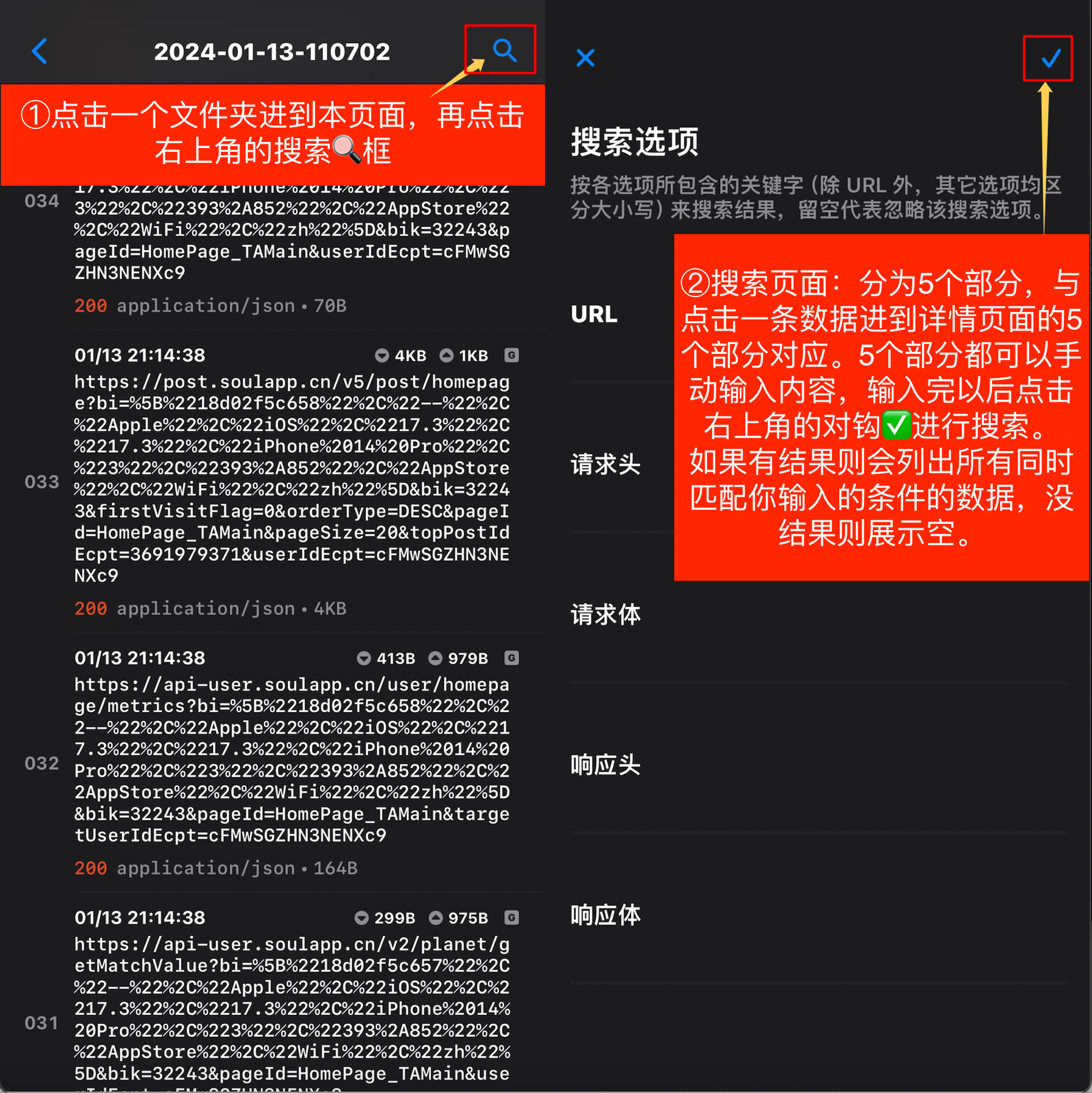

 `搜索技巧:`
`1、搜图片:数据列表如果是图片则在右侧直接显示,也可以在搜索页面的响应头选择``image``。`
`2、搜文字:搜索页面直接搜索响应体或者请求体,也可以在搜索页面的响应头选择``text``或``json``或``javascript``。`
`3、搜视频:可以在搜索页面的响应头选择``video``。`
`4、知道域名:可以在搜索页面的URL中输入域名模糊搜索或者选择列出的域名。`
介绍完功能以后开始实操:
`搜索技巧:`
`1、搜图片:数据列表如果是图片则在右侧直接显示,也可以在搜索页面的响应头选择``image``。`
`2、搜文字:搜索页面直接搜索响应体或者请求体,也可以在搜索页面的响应头选择``text``或``json``或``javascript``。`
`3、搜视频:可以在搜索页面的响应头选择``video``。`
`4、知道域名:可以在搜索页面的URL中输入域名模糊搜索或者选择列出的域名。`
介绍完功能以后开始实操:

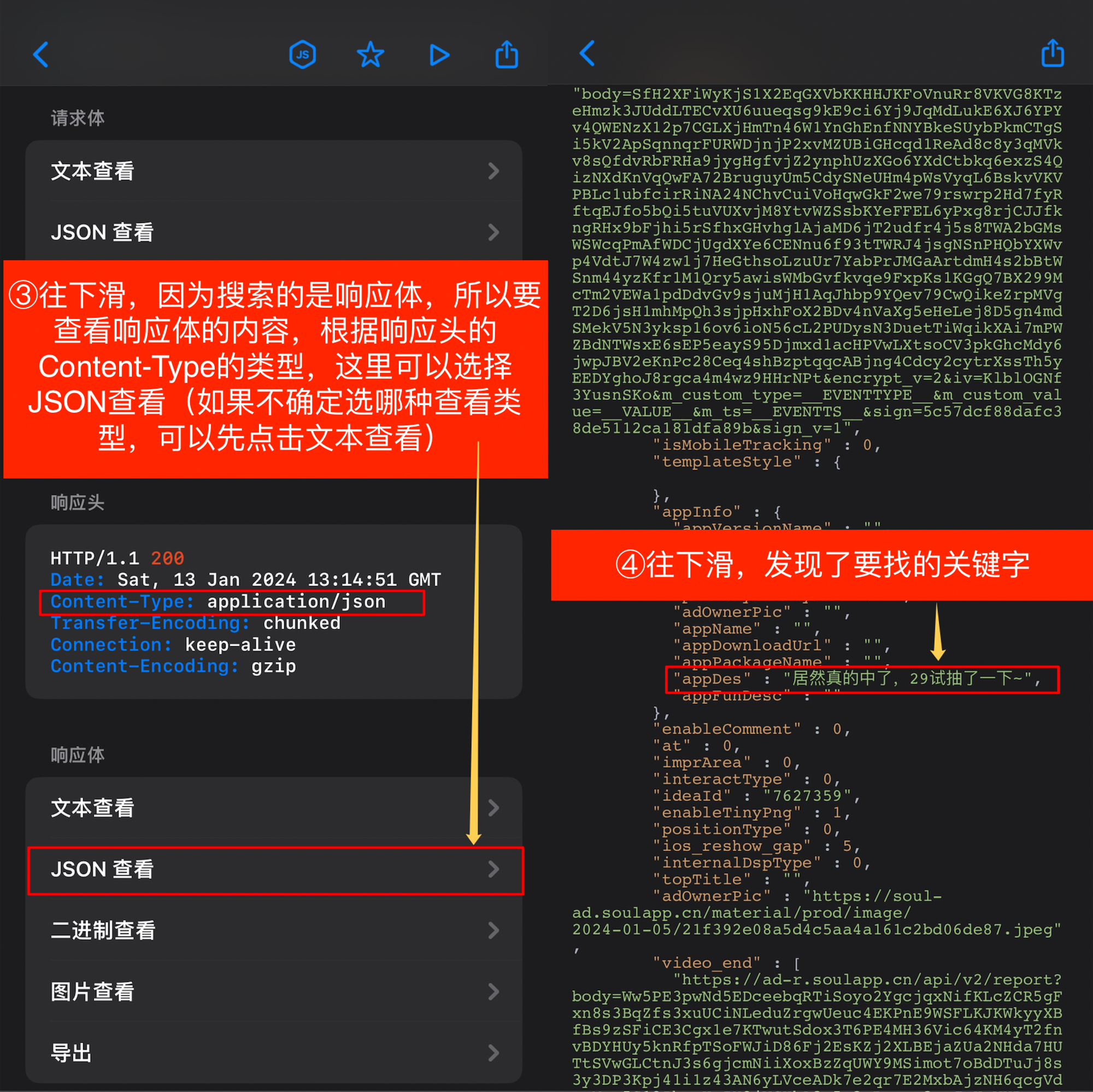 此次的响应体Content-Type是application/json,如果内容比较少则数据结构比较清晰,如果数据内容较多则可以借助其他工具方便查看。例如下图:
 这里用JSON格式化工具格式化一下,想要抓到的广告数据在什么位置一目了然,这里是在response.body.data.prs\[0]里面。
 ### 5、怎么使用抓包数据
> 抓包数据的主要用途有去除广告、日常签到、自动任务。下面以去除广告为例说明怎么使用。
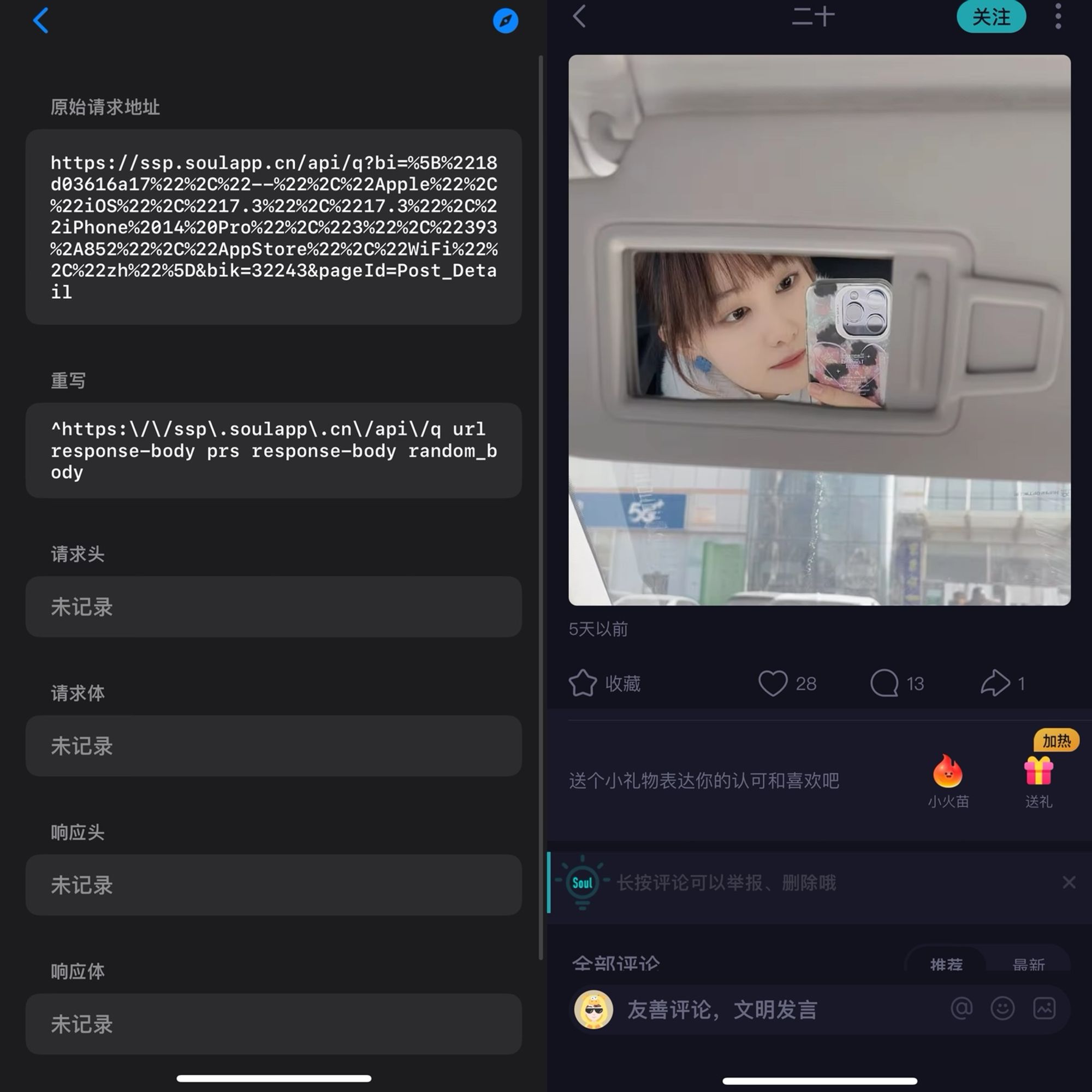
利用QX的`重写`功能(详见相关章节),将广告所在的部分(响应体中的属性`prs`)替换成其他属性,这样APP就会找不到相关的广告数据,达到去广告的目的。规则如下:
```
[rewrite_local]
^https:\/\/ssp\.soulapp\.cn\/api\/q url response-body prs response-body random_body
[mitm]
hostname = ssp.soulapp.cn
```
配置好重写和主机名以后再次打开同一个帖子,发现规则被命中,广告已经被去除。
### 5、怎么使用抓包数据
> 抓包数据的主要用途有去除广告、日常签到、自动任务。下面以去除广告为例说明怎么使用。
利用QX的`重写`功能(详见相关章节),将广告所在的部分(响应体中的属性`prs`)替换成其他属性,这样APP就会找不到相关的广告数据,达到去广告的目的。规则如下:
```
[rewrite_local]
^https:\/\/ssp\.soulapp\.cn\/api\/q url response-body prs response-body random_body
[mitm]
hostname = ssp.soulapp.cn
```
配置好重写和主机名以后再次打开同一个帖子,发现规则被命中,广告已经被去除。
 至此,QX的HTTP抓取功能从开启 -> 抓取 -> 关闭 -> 查找数据 -> 使用数据 讲解完毕。
[^1]:
至此,QX的HTTP抓取功能从开启 -> 抓取 -> 关闭 -> 查找数据 -> 使用数据 讲解完毕。
[^1]: